

- 통합메뉴얼 12.상품 출력하기-프로그램 마법사 편
- 2010-10-20 14:17:28
3 상품 출력하기-프로그램 마법사 편
프로그램 마법사를 통해서 상품을 출력하는 방법에 대해서 살펴보도록 하겠습니다. 웹디모 솔루션에서는 상품 출력시 프로그램 마법사를 사용하여 상품이나 상품목록을 표시할 수 있습니다.
(1) 상품 출력하기-그룹 출력 편
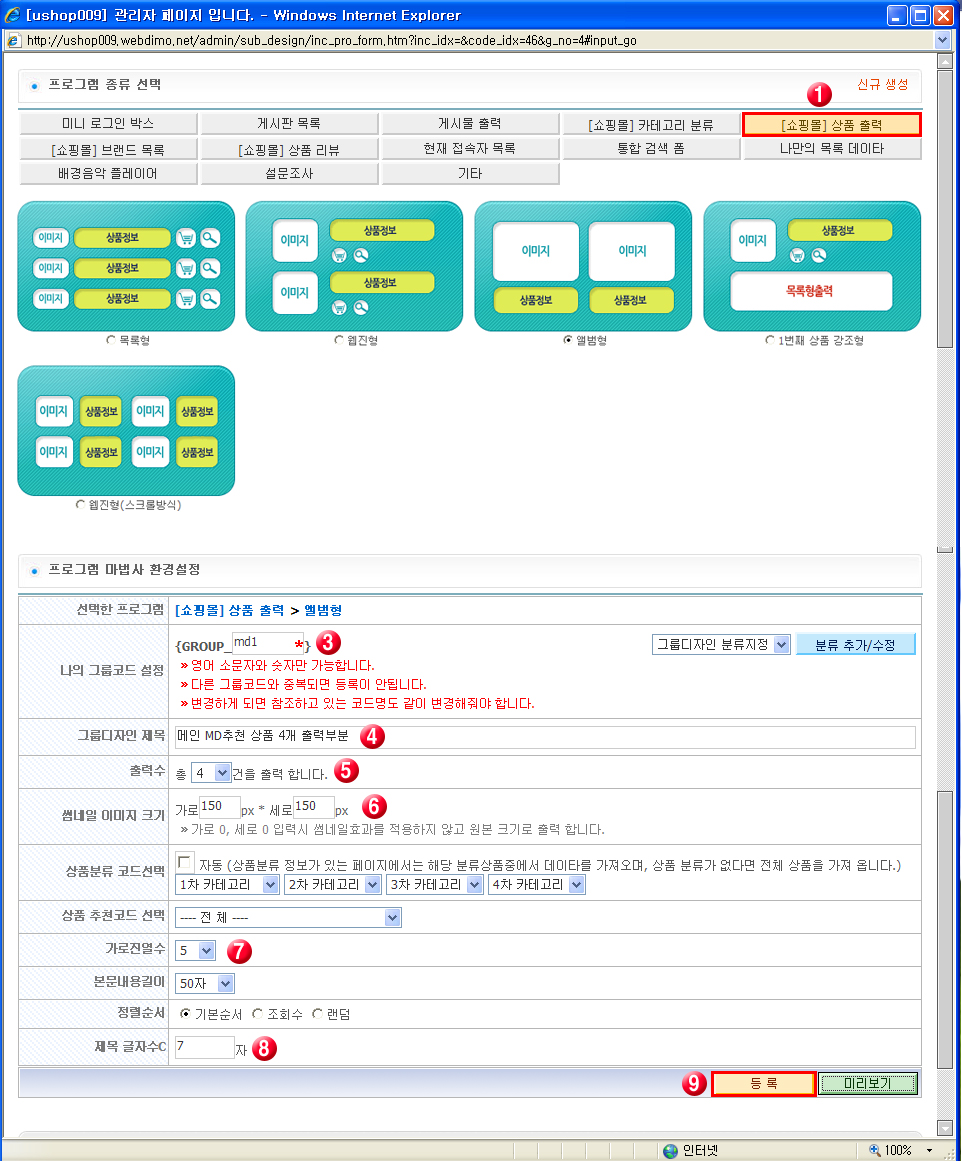
? [디자인관리 》고급 디자인 관리 》그룹디자인 관리]에서 프로그램 마법사를 클릭하고, 프로그램 종류에서 [쇼핑몰]상품 출력을 클릭하면 여러 가지 상품출력 모양들이 표시됩니다.
? 앨범형을 선택합니다.
? 나의 그룹코드 설정에 코드명을 입력합니다.
? 그룹디자인 제목에 설명글을 입력합니다.
? 화면에 표시할 상품의 출력개수를 지정합니다.
? 이미지크기를 설정합니다.
? 가로로 상품이 출력되는 개수를 입력합니다. 예를 들어, 가로 진열수를 4개로 설정하면 전체 출력수 만큼의 상품이 가로로 4개씩 표시됩니다.
? 상품 출력시 표시되는 글자수를 설정합니다.
? 등록버튼을 클릭하면 아래와 같이 그룹디자인 관리 목록에 {GROUP_md1}이 생성됩니다.
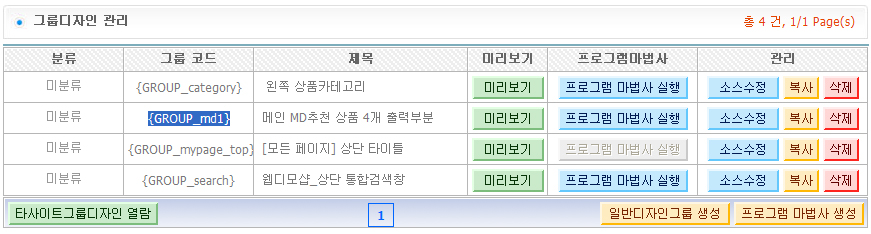
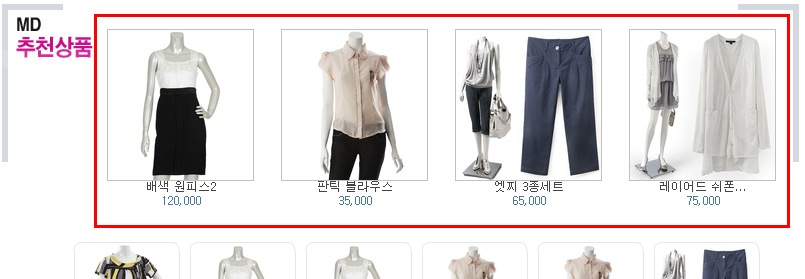
{GROUP_md1}의 코드명을 복사하여 [디자인관리》고급 디자인관리》메인 화면 디자인]의 메인 중앙 디자인 소스에서 상품이 출력되는 부분의
예시)
|
| {GROUP_md1} |
?
?
 13.상품 출력하기-추천 상품코드 편
 11.xml연동 갤러리 사용하기