
















 

이번엔 더욱 재미있는 네비게이션 플래시를 만들어보도록 합시다.

아람스쿨 홈페이지에서 [커뮤니티 > 만들기 TIP > 소스공개] 메뉴가 있습니다. 여기서 상단 메뉴로 사용할 플래시를 다운받으시기 바랍니다. 귀차니즘 매니아들을 위해 링크 걸어드립니다. 원하시는 플래시 다운받아 사용하세요.^^
http://aramschool.co.kr/bbs_shop/read.htm?board_code=data&idx=993
다운받은 파일에 압축을 푸시면 fla 플래시 원본 파일이 있습니다. CS3 Flash로 열어 보시기 바랍니다. (CS3 이하 버젼에서는 에러 날수 있으니 꼭 CS3 이상에서 작업 하시기 바랍니다.) 자. 그럼 3개의 액션프레임이 보이나요? ( 잘 모르시겠으면 중급6단 에 화면 있으니 한번 더 보시기 바랍니다 ^^) 세번째 액션프레임을 선택하고 F9를 누르시면 아래와 같은 화면이 나타납니다.
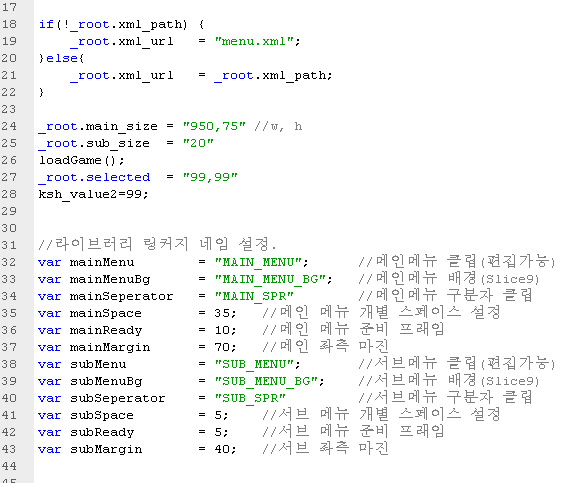
필자는 24번 라인에서 950을 75로 수정하였습니다. 그리고 배경 이미지 크기도 아래와 같이 수정해주세요.
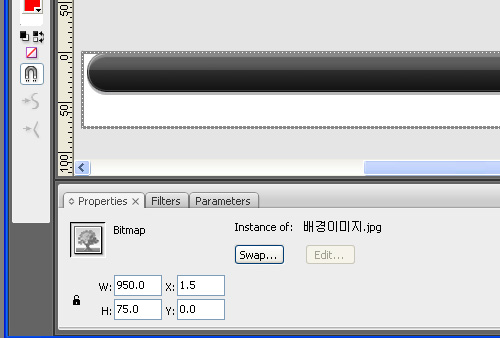 위 그림에서 950 을 75로 수정합니다. 마지막으로 Ctrl+J 클릭하면 아래와 같은 화면이 나옵니다.
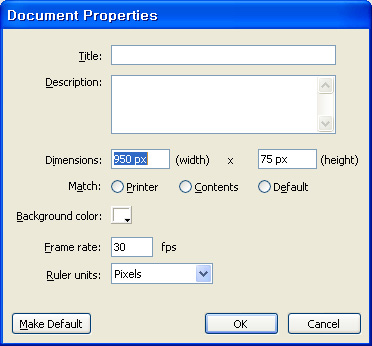
여기서 950을 75로 수정해주세요. 필자는 700으로 맞추었지만 여러분의 자신의 홈페이지 가로 사이즈에 맞춰서 수정하시기 바랍니다. ^^
수정을 다 하셨으면 Ctrl + Enter 키를 눌러서 결과화면을 확인해보시기 바랍니다. 가로 사이즈가 정상적으로 조절되었다면 성공! ^^
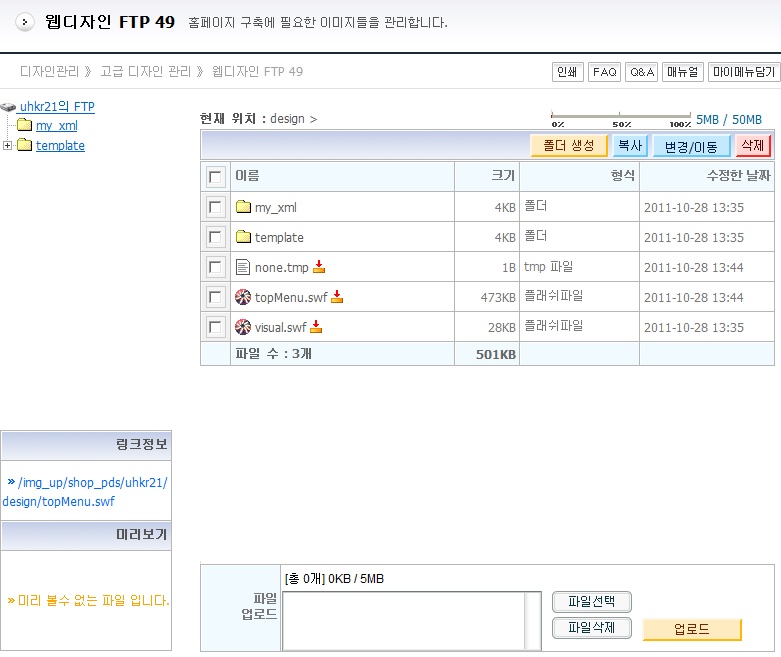
[디자인관리 》 고급 디자인 관리 》 웹디자인 FTP] 으로 이동 하신 다음 생성된 SWF파일을 업로드 합니다. (swf 파일만 업로드 해주세요.) 업로드 하고 난 뒤 파일명을 클릭 하면 좌측에 파일경로를 볼수 있습니다. 이경로를 따로 메모 해두시기 바랍니다.
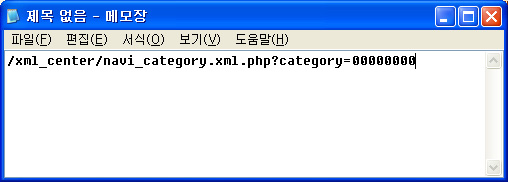
[디자인관리 》 전문가 환경설정 》 네비게이션 마법사]으로 이동하시면 지금까지 메뉴를 확인 할 수 있습니다. 윗 부분에 [utf-8 XML 복사(권장)] 버튼이 있습니다. 클릭하시면 자동으로 클립보드에 XML경로가 저장 됩니다.(보안 경고창이 뜨면 [엑세스허용]버튼을 클릭하시기 바랍니다.) [시작 > 프로그램 > 보조프로그램 > 메모장]을 열어서 붙여넣기 해보세요. (또는 Ctrl + V로 붙여넣기) 그럼 아래 그림과 같이 XML경로를 확인 할 수 있습니다.
[디자인관리 》 고급 디자인 관리 》 메인 화면 디자인]으로 이동 후 "상단디자인"을 선택합니다. 아래와 같이 수정합니다.
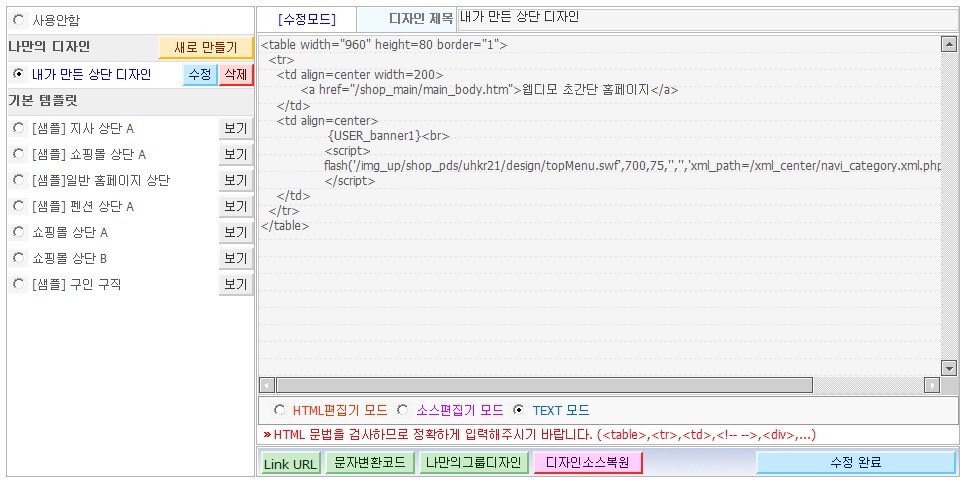
위 소스에서 flash() 함수는 솔루션 내부에 정의 되어 있는 사용자 함수 입니다. 사용방법은 아래와 같습니다. flash('swf 파일경로', 가로사이즈,세로사이즈, '배경색','이름','flashvars') flashvars는 사용자 정의 변수입니다. swf 파일이 flashvars 에서 xml_path를 인식하게 변수로 전달해주고 있습니다. ^^
※ 사용자 정의 변수(flashvars)를 사용하지 않는 플래시 삽입방법 ==> flash('swf 파일경로', 가로사이즈,세로사이즈)
수고하셨습니다.
완성된 화면 : http://uhkr21.aramschool.co.kr
재밌죠? ^^
댓글 128개 |



 [중급8단] 포토 사진관 만들기
 [중급6단] 메인 플래쉬 만들기
