
















 

이제 XML 플래시에 대해서 이해가 되셨나요?
아직도 혼란스러워하는 회원을 위해서 비슷한 미션을 하나 더 준비해봤습니다.
스튜디오홈페이지, 펜션홈페이지에서 찾아볼 수 있는 플래시인데요. 어떤 특정 사진 및 이미지들을 이쁘게 연출하는 페이지를 한번쯤 보셨을 겁니다.
우리도 한번 같이 만들어 보도록 하겠습니다.
시작하기 전에 [달인1단]미션에서 중복되는 내용은 줄여서 설명하도록 하겠습니다.

아람스쿨 홈페이지에서 [커뮤니티 > 만들기 TIP > 소스공개] 메뉴가 있습니다. 여기서 "펜션 사진 XML플래시" 파일이 있습니다.
http://aramschool.co.kr/bbs_shop/read.htm?board_code=data&idx=1072
사용방법을 꼭~~~~~~~~~~~~~~~~~ 읽어 보신 후 다운 받으시기 바랍니다. 다운 받으신 후 압축을 풀어주세요.
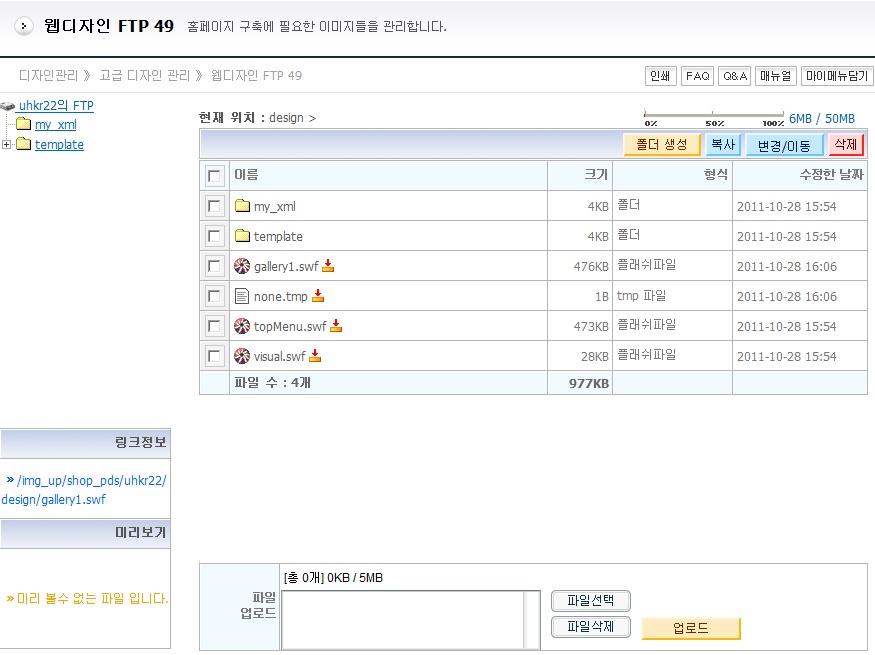
플래시파일 수정 방법에 대해서는 [중급7단], [중급6단]미션과 동일하므로 간략하게 설명하도록 하겠습니다. 필자는 아래와 같이 사이즈만 조절하여 FTP에 업로드 하였습니다.

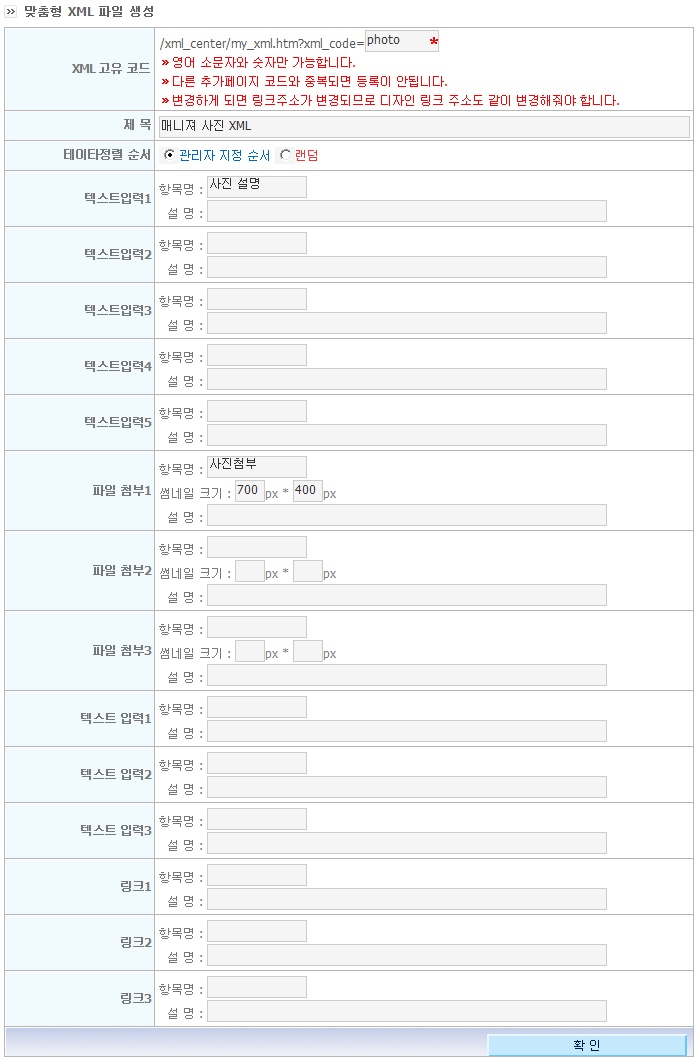
[디자인관리 》 전문가 환경설정 》 맞춤 XML 파일생성 ]으로 가셔서 새로운 XML파일을 생성합니다. 필자는 아래와 같이 추가하였습니다.

여기서 [데이타관리] 버튼을 클릭합니다. 그러면 새창으로 xml데이타를 관리하는 페이지가 나타납니다. 여기서 [데이타 추가]버튼을 클릭 후 이미지 파일을 첨부해주세요.
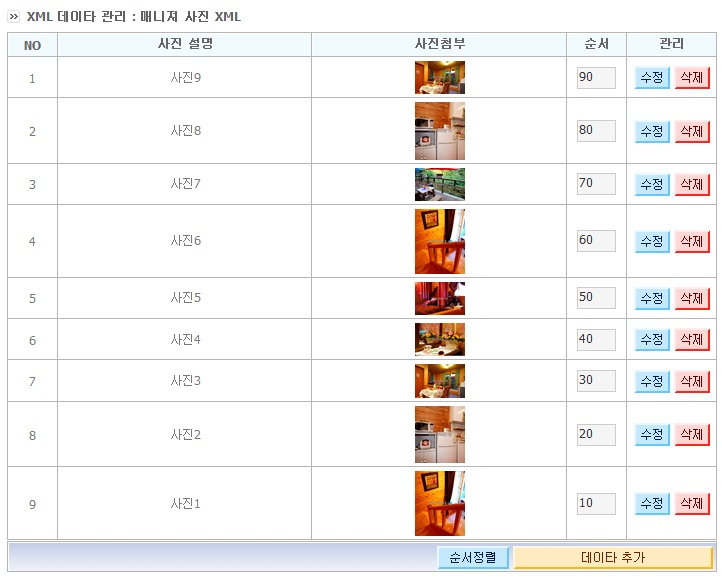
사진 첨부를 다하셨으면 "XML유형2"의 [복사]버튼이 있습니다. 클릭하시면 자동으로 XML경로가 클립보드에 저장 됩니다.(보안 경고창이 뜨면 [엑세스허용]버튼을 클릭하시기 바랍니다.) [시작 > 프로그램 > 보조프로그램 > 메모장]을 열어서 붙여넣기 해보세요. (또는 Ctrl + V로 붙여넣기)
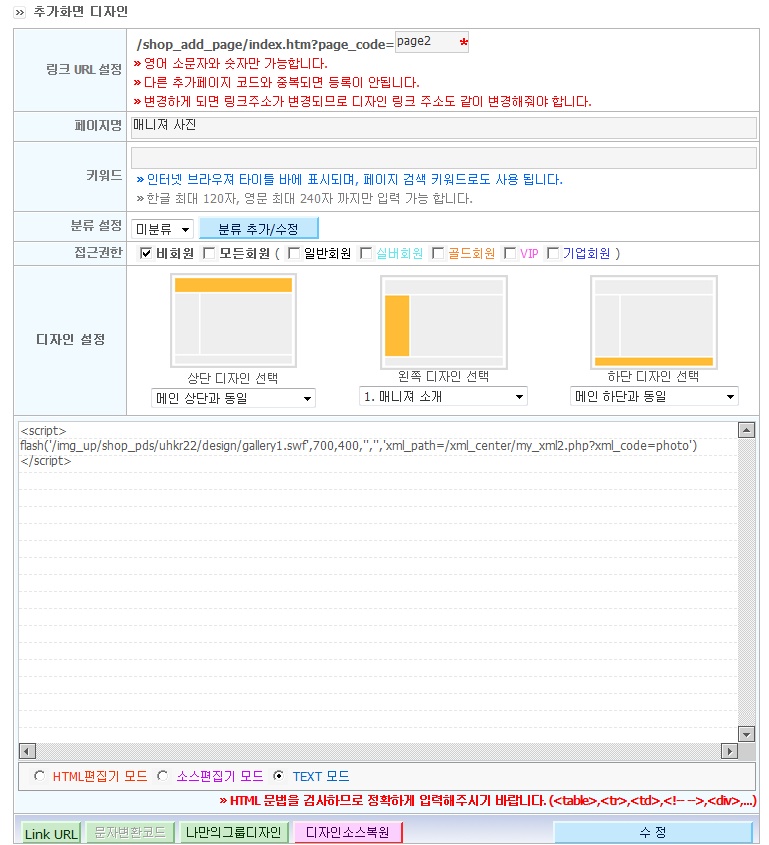
그럼 "매니져 사진"페이지 위에서 만든 플래시 및 XML을 적용시켜보도록 하겠습니다. [디자인관리 》 고급 디자인 관리 》 추가 페이지 관리]에서 "매니져 사진"을 아래와 같이 수정합니다.
수고하셨습니다.
완성 화면 : http://uhkr22.aramschool.co.kr/shop_add_page/index.htm?page_code=page2
조금 어려웠나요? 이해가 안되더라도 앞으로 유사한 플래시 미션이 많으므로 반복학습을 통해서 습득하시기 바랍니다.
완성하신 분은 다음 미션으로 고고씽~~~~ ^^
댓글 118개 |



 [중급9단] 슬라이드 배너 만들기
 [중급7단] 네비게이션 플래시메뉴 만들기
