
















 

이번 시간에는 지난 시간에 추가한 쇼핑몰메뉴를 실제로 솔루션에 적용하고 쇼핑몰 메인페이지를 만들어보도록 하겠습니다.

아람스쿨 홈페이지에서 [홈페이지만들기 > 프로그램 추가 설치]를 통해 쇼핑몰 솔루션을 설치합니다. 이때 "이슬"이 부족하다면 이벤트를 통해 적립하시기 바랍니다. ^^
※ 만약 이슬이 부족하거나 구매 가능한 등급이 아닌 경우 블로그 이벤트를 통해서 쉽게 해결할 수 있습니다. http://aramkr.anybuild.com/shop_contents/blog_list.htm?blog_code=imsi
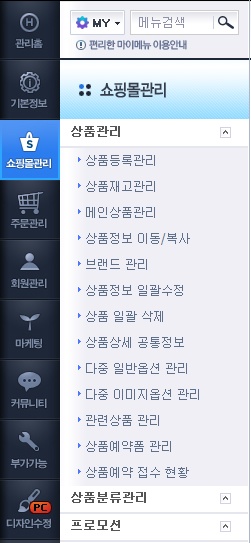
관리자모드로 로그인 후 [쇼핑몰관리 》 상품관리 ]로 가면 새로운 메뉴가 생성된 것을 확인할 수 있습니다.
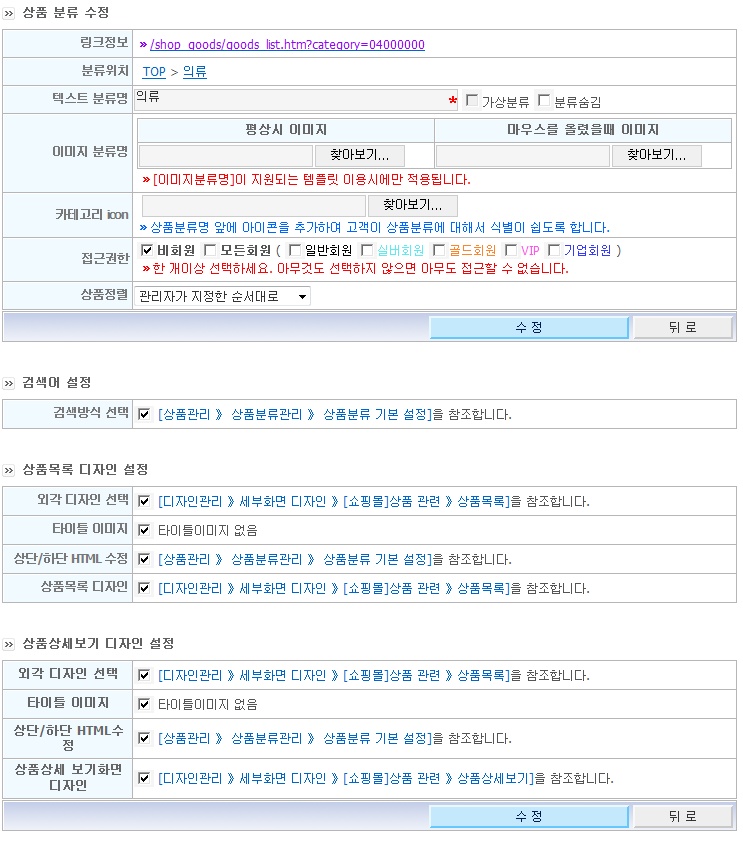
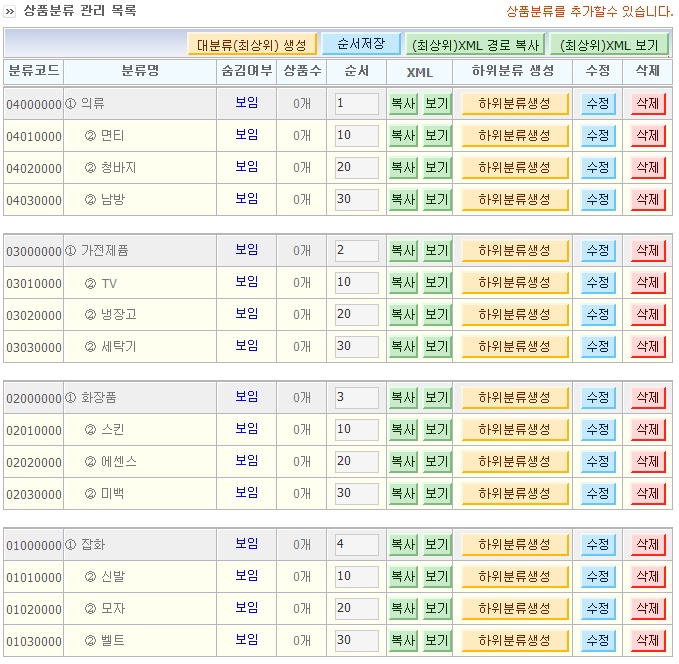
쇼핑몰추가시 필자는 상품분류, 상품등록, 쇼핑몰 메인, 상품 목록, 주문조회 순으로 제작하지만 여러분은 본 미션 수행이후에 작업하기 편한 방법으로 제작하시면 됩니다. 우선 "상품 분류"부터 입력하도록 하겠습니다. [쇼핑몰관리 》 상품분류관리 》 분류1 관리 ]로 이동하셔서 아래와 같이 등록 하시기 바랍니다. (등록방법은 이전 네비게이션 마법사에서 메뉴추가하는 방식과 유사합니다)
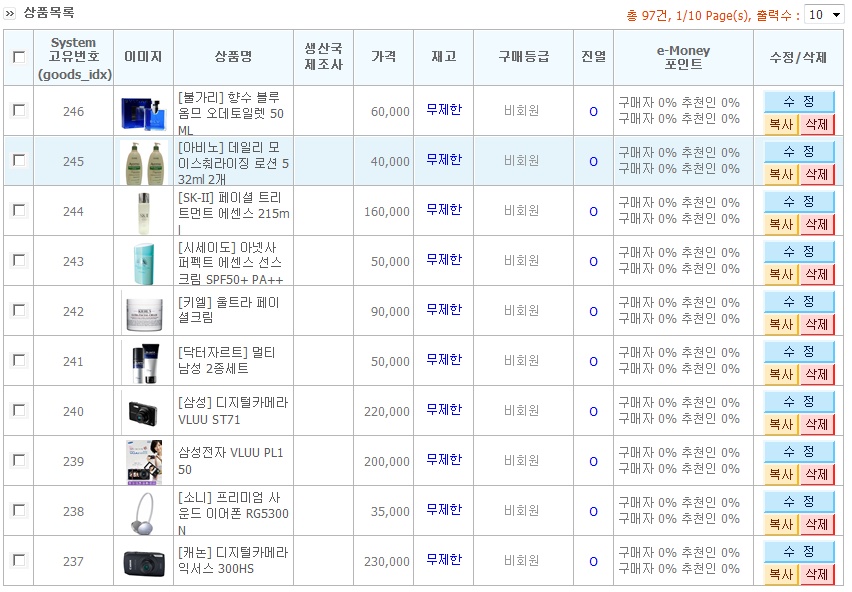
쇼핑몰에 디자인을 확인하려면 상품이 등록되어 있어야만 확인이 가능한경우가 많으므로 미리 상품을 등록 해놓으시기 바랍니다. (최소 10개정도) [쇼핑몰관리 》 상품관리 》 상품등록관리] 에서 아래와 같이 상품을 등록해주세요.
쇼핑몰 상품분류와 상품을 등록했다면 쇼핑몰 메인페이지를 만들어보도록 하겠습니다. 필자는 쇼핑몰 메인페이지에 베스트상품과 MD추천상품이 출력되도록 만들 것입니다. 베스트상품과 MD추천상품을 출력하기 위한 순서는 아래와 같습니다.
① 메인출력그룹에 베스트상품, MD추천상품을 생성합니다. ② 생성된 그룹에 상품을 추가합니다. ③ 베스트상품과 MD추천상품을 그룹디자인으로 만듭니다. (6번 미션) ④ 메인페이지에 그룹디자인을 추가하여 완성합니다. (9번미션)
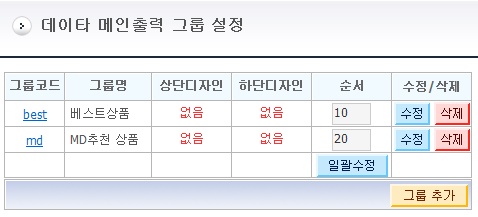
우선 [쇼핑몰관리 》 상품관리 》 메인상품관리 ]로 이동한 후 [메인출력 그룹관리] 클릭하셔서 아래와 같은 방법으로 메인출력그룹을 생성해주세요.
- 그룹추가 버튼을 클릭합니다. - 메인출력그룹코드를 적어주세요(한글은 안되요~) - 메인출력그룹명을 적어주세요(최대한 알기쉽게..) - 그룹추가버튼을 클릭하여 추가합니다.
※ 데이타 메인출력 그룹이란? ... 등록된 상품 중에서 특정한 상품을 그룹으로 묶어두는 기능입니다. 차후에 그룹별로 출력이 가능하므로, 신상품, 베스트상품, 추천상품, 인기상품,.. 등을 만드는데 사용할 수 있답니다.
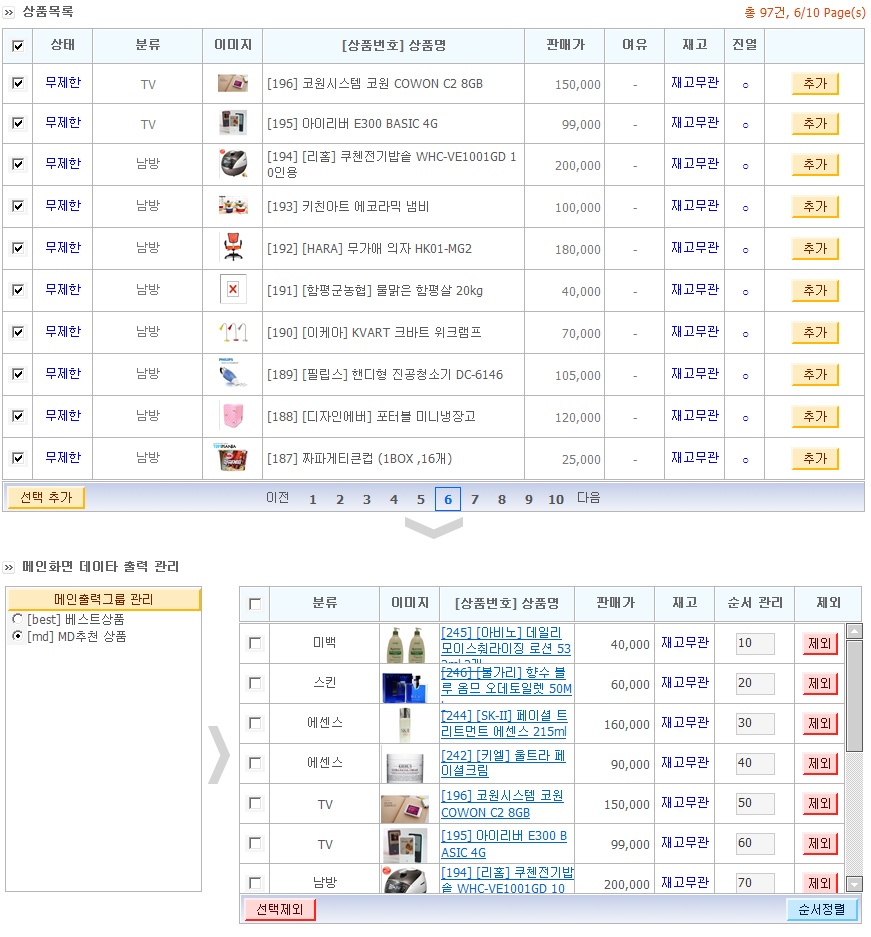
- 메인화면 데이타 출력관리에서 "[md]MD추천 상품"을 선택합니다. - 상품목록에서 추가하고 싶은 상품을 체크하고 아래쪽의 선택추가버튼을 누릅니다. (개별적으로 추가하고 싶은 경우에는 해당상품의 오른쪽 추가버튼을 클릭하세요.) - 메인출력그룹에 상품이 추가됩니다.
동일한 방법으로 나머지 메인출력그룹에도 상품을 추가해주세요~
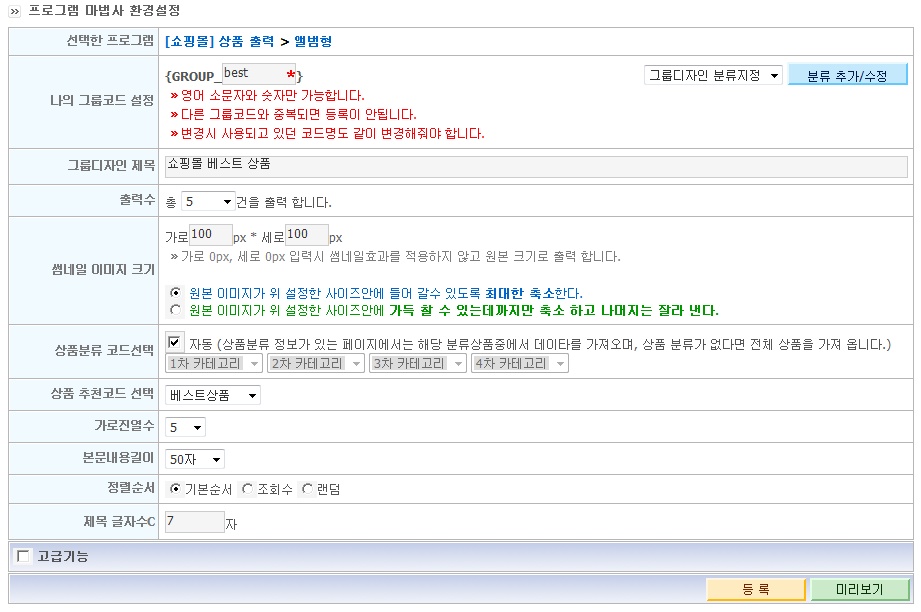
쇼핑몰 메인페이지에 출력할 베스트상품 및 MD추천상품 프로그램을 만들어 보도록 하겠습니다. [디자인관리 》 고급 디자인 관리 》 그룹디자인 관리]로 이동하셔서 [프로그램 마법사 생성]을 클릭합니다. 프로그램 종류를 보시면 이전에 없던 탭이 추가되었을 것 입니다. 여기서 "[쇼핑몰]상품 출력" 탭을 선택 한 다음 "앨범형"을 선택해주세요. 그리고 아래와 같이 설정합니다.
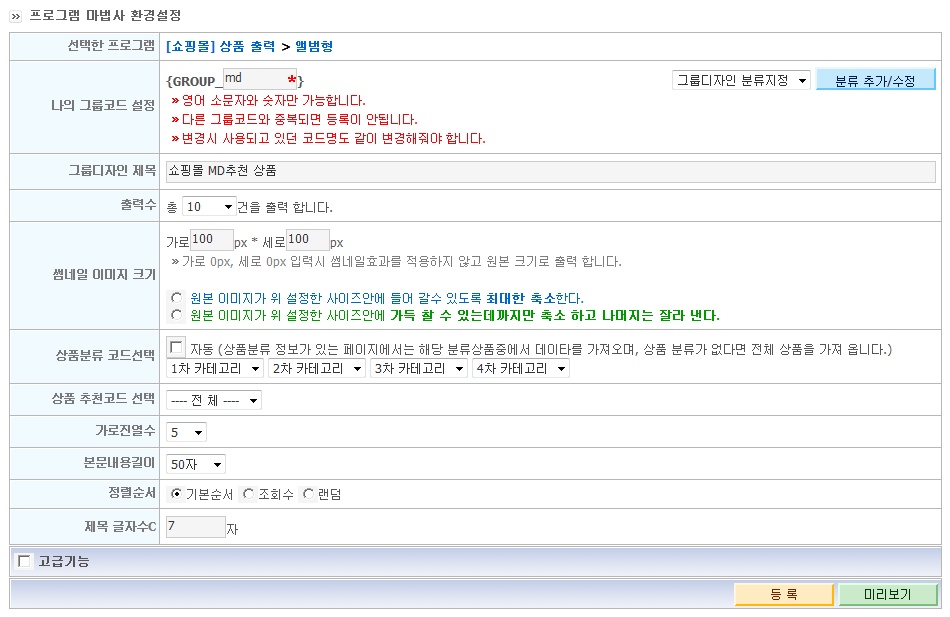
베스트 상품을 등록 하셨으면 똑같은 방법으로 MD 추천 상품을 등록합니다.
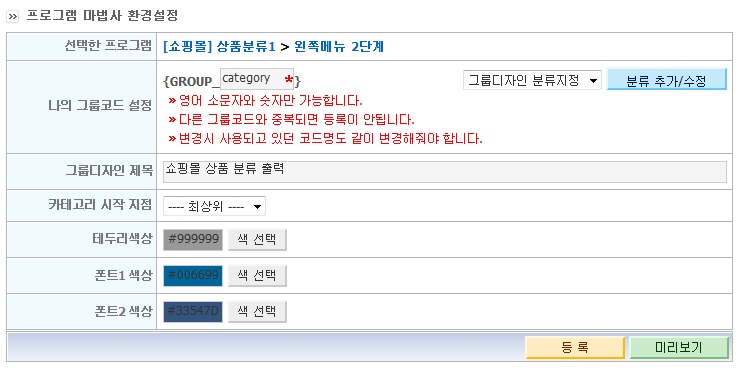
[디자인관리 》 고급 디자인 관리 》 그룹디자인 관리]에서 쇼핑몰 분류를 만들어줍니다. [프로그램 마법사 생성]을 클릭 후 "[쇼핑몰]상품분류1"탭을 선택 후 "왼쪽 메뉴 2단계"를 선택합니다. 아래와 같이 프로그램을 생성 해주세요.
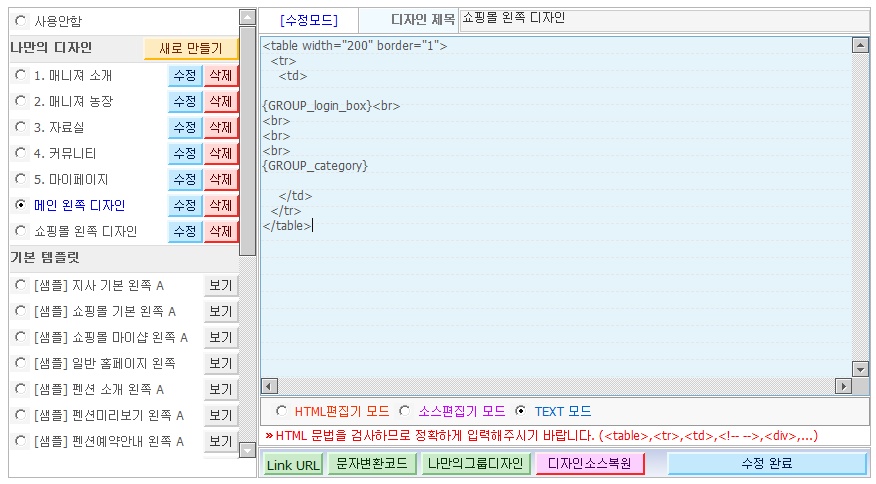
여기까지 쇼핑몰 메인을 만들기 위해 기본프로그램 그룹들을 생성했습니다. 이렇게 만든 프로그램을 실제 적용시켜 보도록 하겠습니다. [디자인관리 》 고급 디자인 관리 》 메인 화면 디자인]으로 이동 후 "왼쪽디자인"을 선택하시고 아래와 같이 "쇼핑몰 왼쪽디자인"을 생성합니다.
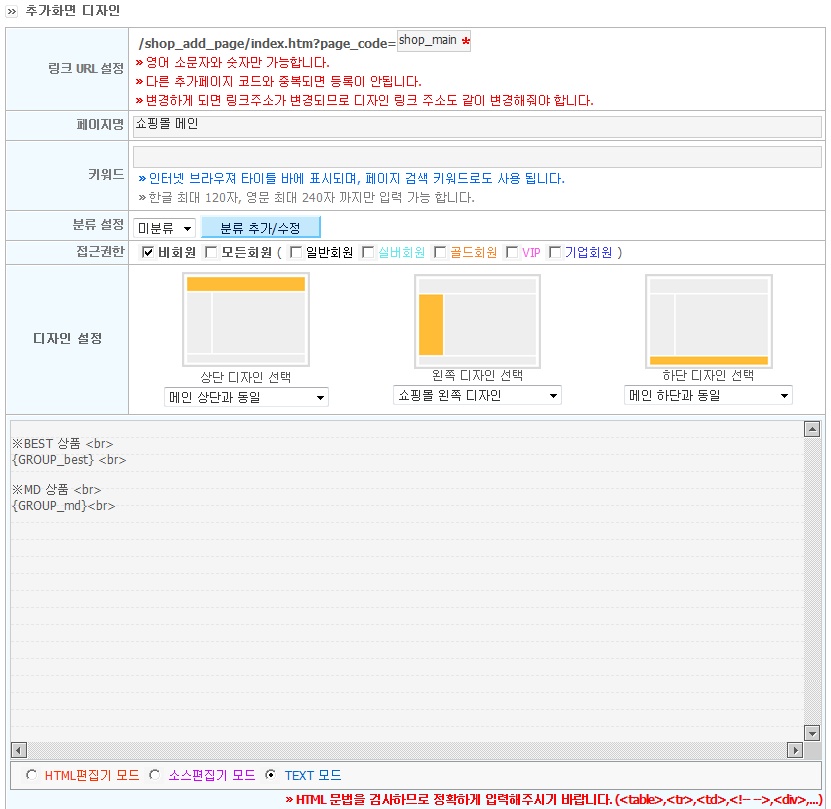
[디자인관리 》 고급 디자인 관리 》 추가 페이지 관리 ]에서 쇼핑몰 메인 페이지를 만들어주세요.
여기까지 만드셨다면 정상적으로 쇼핑몰 메인이 완성되었을 것입니다. ^^
캡쳐화면이 많아서 복잡해보일수 있지만 간단하게 설명하자면, 1. 그룹디자인 관리에서 상품분류를 출력({GROUP_category})라는 프로그램을 생성해서 왼쪽 디자인에 삽입하고 2. best 상품을 출력({GROUP_best})하는 프로그램을 생성해서 쇼핑몰 메인에 삽입하고 3. MD 추천 상품을 출력({GROUP_md})하는 프로그램을 생성해서 쇼핑몰 메인에 삽입 합니다.
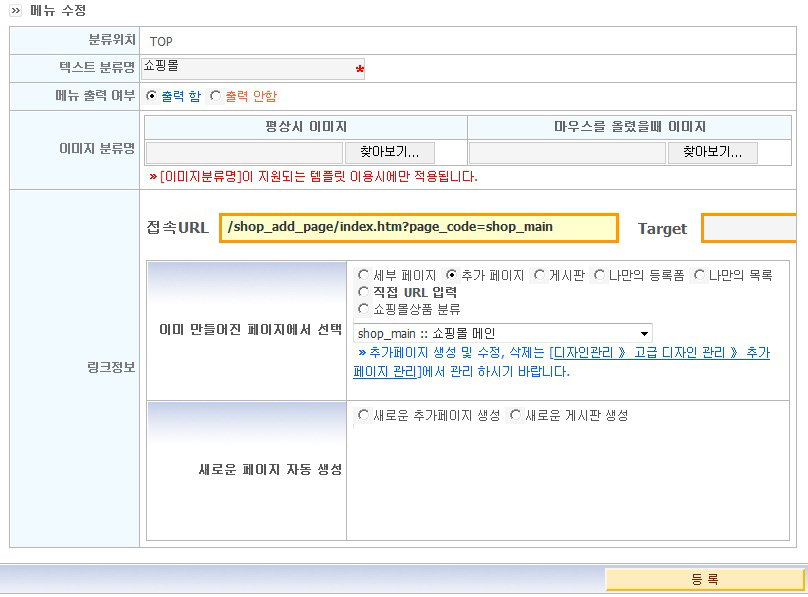
모든 작업이 마무리되었으면 네비게이션에 쇼핑몰 메뉴를 연결해보도록 하겠습니다. [디자인관리 》 전문가 환경설정 》 네비게이션 마법사 ]로 이동해서 쇼핑몰메뉴의 메뉴수정버튼을 클릭하고 위에서 생성한 추가페이지를 연결시켜줍니다.
수고하셨습니다. ^^
완성화면 : http://uhkr25.aramschool.co.kr/shop_add_page/index.htm?page_code=shop_main
댓글 95개 |


 [중급16단] 쇼핑몰 상품 출력 화면 만들기
 [중급14단] 네비게이션 플래시메뉴에 쇼핑몰메뉴 추가하기
