
















 

이번 미션은 기업에서 자사의 제품을 홍보하기 위해 사용할 수 있는 제품소개 페이지를 만들어 보도록 하겠습니다.
아람 스쿨 홈페이지에서 [홈페이지만들기 > 프로그램 추가 설치]를 통해 "제품관리 솔루션"을 설치 합니다. 이때 "이슬"이 필요한데 부족하면 이벤트를 통해 적립하시기 바랍니다. ^^ ※ 만약 이슬이 부족하거나 구매 가능한 등급이 아닌경우 블로그 이벤트를 통해서 쉽게 해결할수 있습니다. http://aramkr.anybuild.com/shop_contents/blog_list.htm?blog_code=imsi
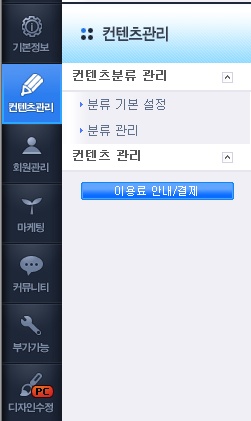
관리자모드로 로그인 후 "컨텐츠관리 》 컨텐츠관리" 로 이동하면 새로운 메뉴가 생성된것을 확인할 수 있습니다.
컨텐츠관리 추가시 제품분류목록들이 사용자에게 보여질 수 있도록 제품분류 기본설정을 해야 합니다.
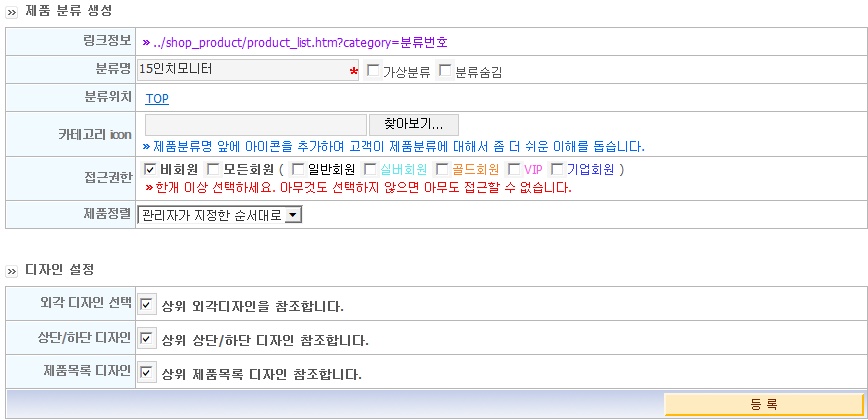
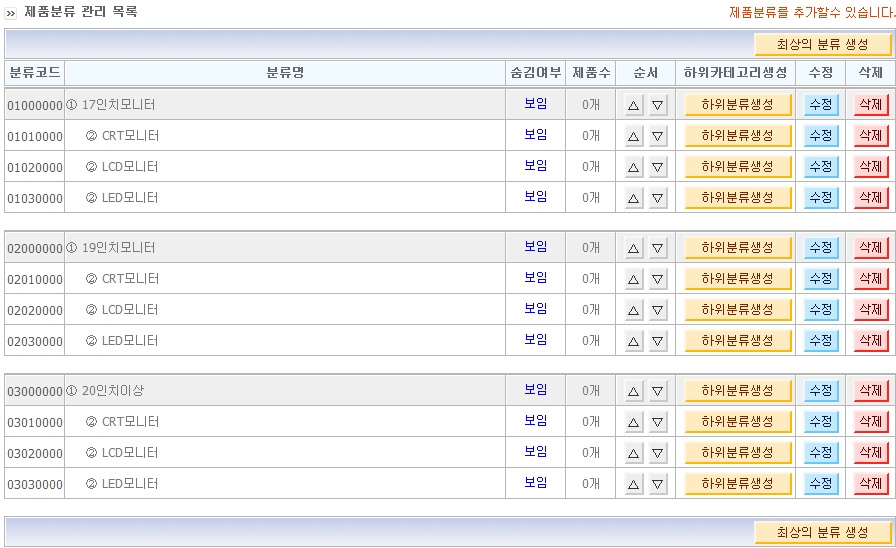
제품분류를 위해 [컨텐츠 관리 》 컨텐츠분류 관리 》 분류 관리] 으로 이동 하셔서 아래와 같이 등록하시기 바랍니다. (등록방법은 이전 네비게이션 마법사에서 메뉴추가하는방식과 유사합니다)
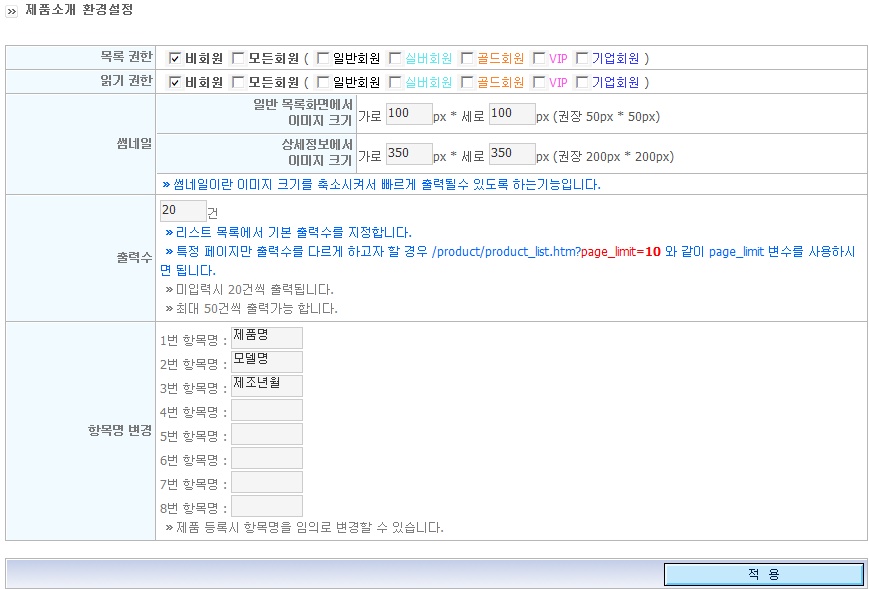
제품분류가 완료되었다면 제품소개 페이지의 환경설정을 해야합니다. 제품소개의 환경설정은 제품의 목록과 내용보기에 대한 권한과 이미지출력 및 항목명을 설정하는 부분입니다. [컨텐츠 관리 》 컨텐츠 관리 》 환경설정]으로 이동후 목록권한과 읽기권한을 비회원에 체크해주세요. 이렇게 해야만 누구나 제품목록과 제품내용을 볼 수 있답니다. 항목명변경 부분에는 제품명, 모델명, 제조년월 등의 제품항목들을 입력해주세요.
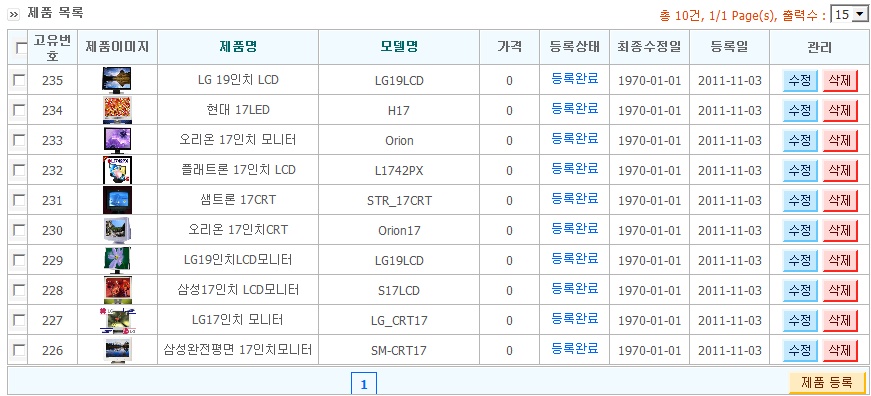
제품의 디자인을 확인하려면 제품이 등록되어 있어야만 확인이 가능한경우가 많으므로 미리 제품을 등록 해놓으시기 바랍니다. (최소 10개정도) [컨텐츠 관리 》 컨텐츠 관리 》 컨텐츠 자료 관리] 에서 아래와 같이 제품을 등록해주세요.
이번에는 네비게이션 플래시메뉴에 "제품소개"메뉴를 추가해보도록 하겠습니다. 우선, 제품분류의 링크를 걸기 위해서 [컨텐츠 관리 》 컨텐츠분류 관리 》 분류 관리]로 이동한 후 분류코드가 "01000000"인 부분을 클릭합니다.
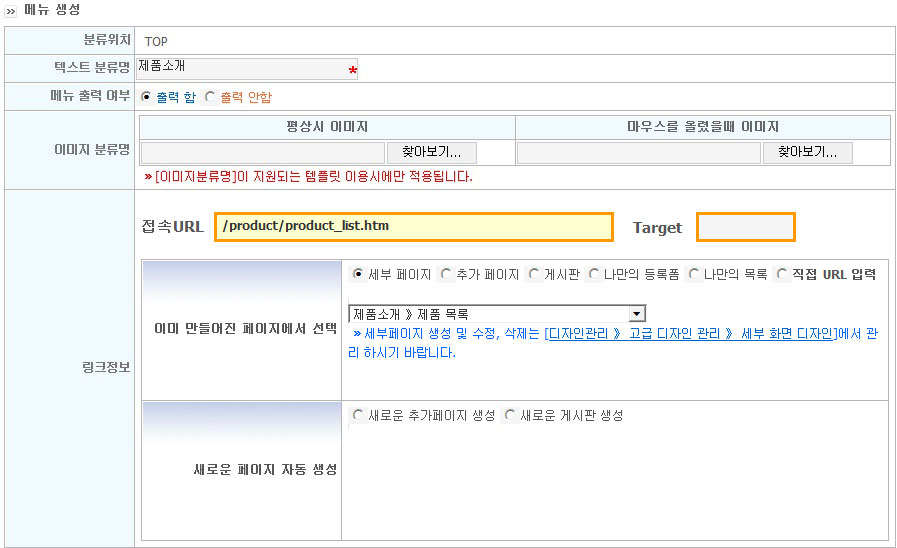
새창으로 열린 주소를 보시면 "http://본인계정/product/product_list.htm?list_type=&product_category=01000000" 로 되어있으며, 네비게이션메뉴에서 링크를 연결할 경우에는 반드시 "http://본인계정"을 제외한 "/product/product_list.htm?list_type=&product_category=01000000"로 해주셔야 합니다. 이 부분을 메모해두세요. [디자인관리 》 전문가 환경설정 》 네비게이션 마법사]로 이동한 후 대분류 "제품소개" 메뉴를 추가하고 링크정보를 "제품소개 》제품목록"을 선택합니다.
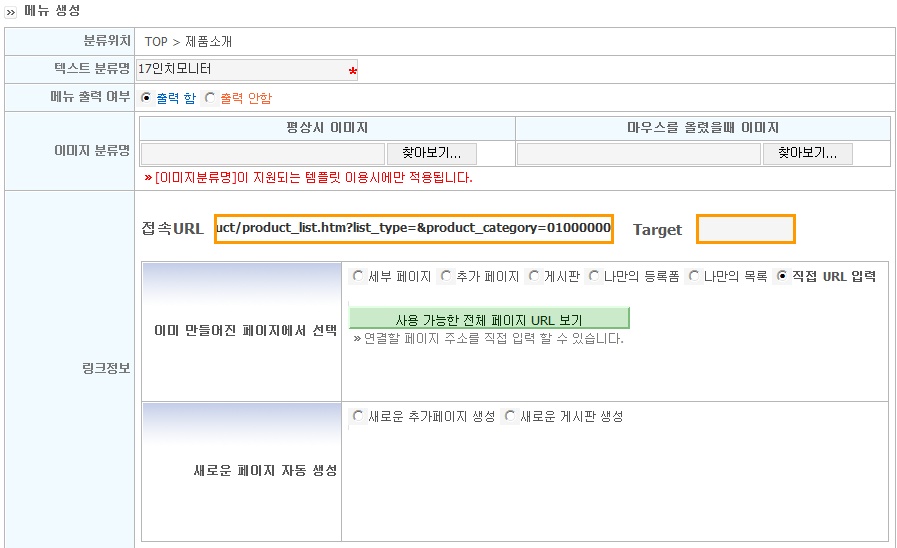
제품소개의 하위메뉴를 추가하고 아래와 같이 페이지선택을 "직접 URL입력"에 체크한 후 전단계에서 메모해두었던 접속URL을 붙여넣습니다. 동일한 방법으로 모든 하위메뉴를 추가합니다. ※ 네비게이션 마법사에서 메뉴는 2차분류까지만 생성해주셔야 왼쪽메뉴가 정상적으로 나타납니다.
지금부터 왼쪽메뉴를 생성해보도록 하겠습니다.
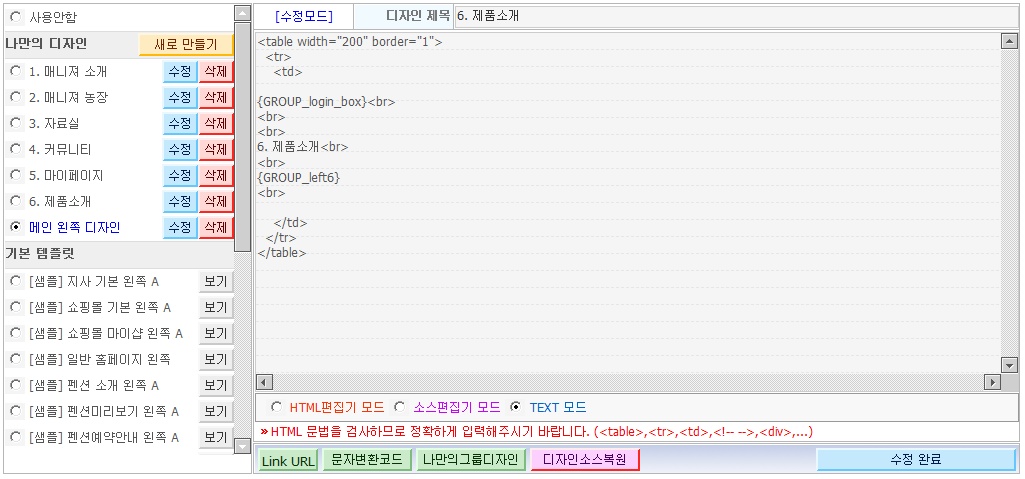
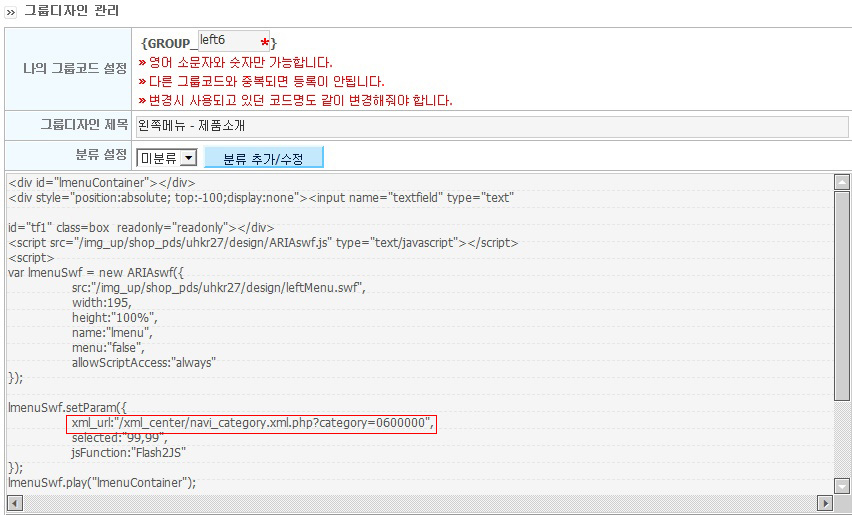
위에서 {GROUP_left6}을 추가해야 정상적으로 출력이 되기때문에 [디자인관리 》 고급 디자인 관리 》 그룹디자인 관리]로 이동하세요. 기존에 만들어놓은 {GROUP_left5}를 복사버튼을 눌러 복사하세요. 이렇게 복사된 그룹디자인을 소스수정을 눌러 그룹코드명, 제목, xml_url경로를 변경해주세요.
제품소개 왼쪽메뉴가 생성되었으므로 확인해야겠죠? 제품목록과 제품상세보기의 왼쪽디자인을 위에서 만든 "6.제품소개" 왼쪽메뉴로 변경해야 정상적으로 출력이 됩니다. [디자인관리 》 고급 디자인 관리 》 세부 화면 디자인]로 이동하여 "제품소개"를 클릭하고 "제품목록"과 제품 상세보기"의 왼쪽메뉴를 "6.제품소개"로 변경하시면 됩니다.
수고하셨습니다~~~
완성화면 : http://uhkr27.aramschool.co.kr/product/product_list.htm
완성 하신 분은 다음 미션으로 고고고~~~
댓글 116개 |












 [중급12단] 제품소개페이지 만들기 - 제품목록/상세보기/추가항목 수정
 [중급10단] 왼쪽 메뉴를 플래시로 만들기
