
















 

지난시간에는 컨텐츠관리(제품소개) 프로그램을 설치하고 상단메뉴와 왼쪽메뉴를 연결하는 부분을 배웠습니다.
지금까지 만든 홈페이지에서 제품목록을 보시면 아래과 같이 나타납니다. 여기에 제품명과 모델명이 함께 출력되도록 디자인을 변경해보겠습니다. 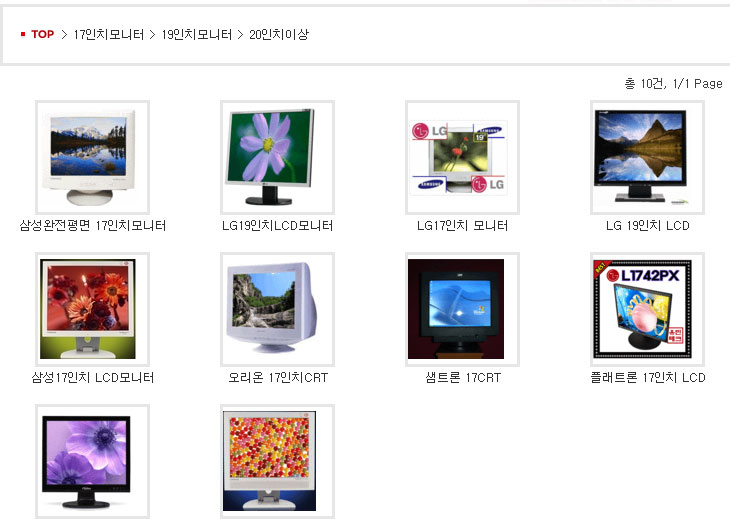
현재 기본템플릿으로 "제품목록 C"가 선택되어 있으며, 디자인 수정을 위해서 "나만의 디자인 복사"를 해야 하며 절차는 다음과 같습니다. - 기본템플릿(제품목록 C)을 선택합니다. - 페이지 디자인관리 하단의 "나만의 디자인 복사"버튼을 클릭합니다. - 나만의 디자인부분에 생성된 "제품목록 C"를 선택합니다. 나만의 디자인으로 복사된 템플릿은 페이지 디자인관리에 소스가 표시됩니다. 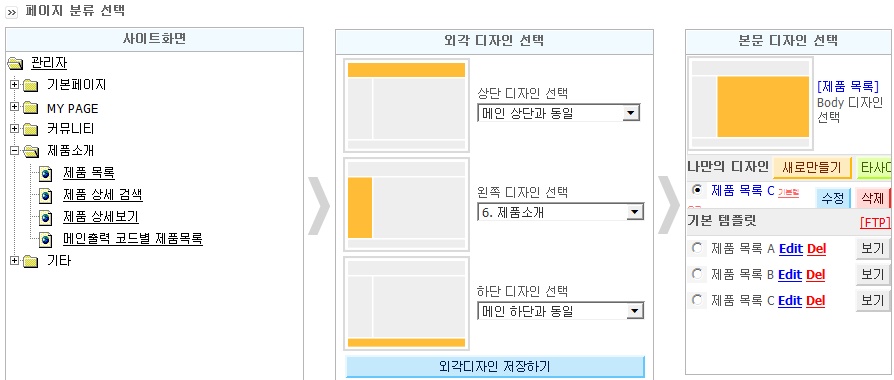
소스편집이 쉽게하도록 "TEXT 모드"로 전환한 뒤, 전체소스를 메모장에 붙여넣고 수정할 부분을 찾습니다. "// 테이블 한칸 안에 들어갈 상품 디자인 선언"라는 주석부분(129줄 ~146줄)이 제품목록을 출력하는 부분임을 알 수 있습니다.
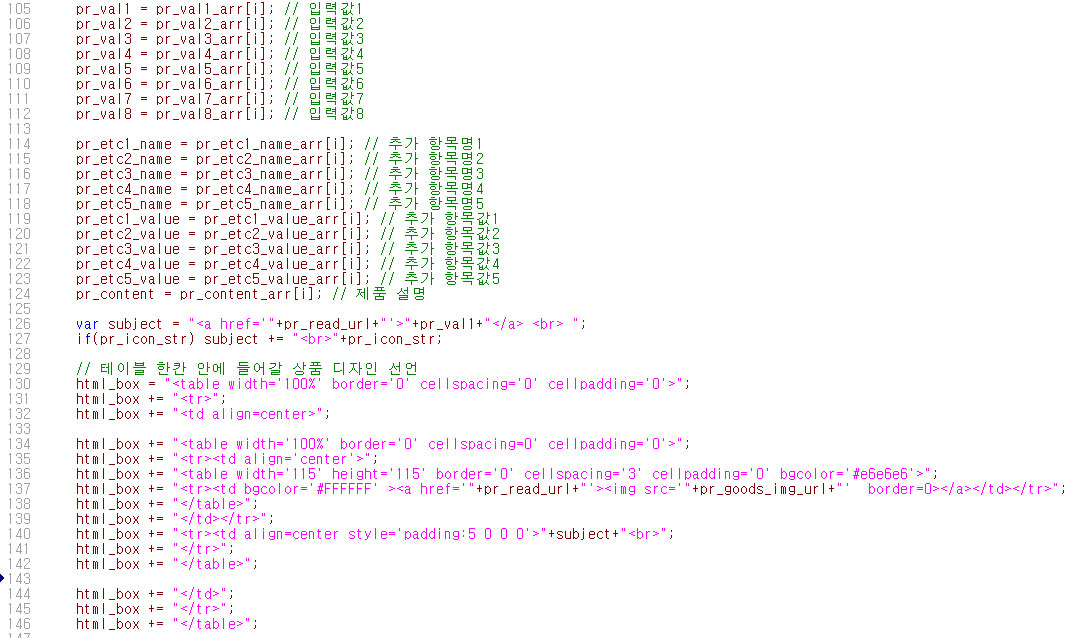
우리는 [중급11단]에서 "제품관리 > 환경설정"에서 아래와 입력했을것입니다. 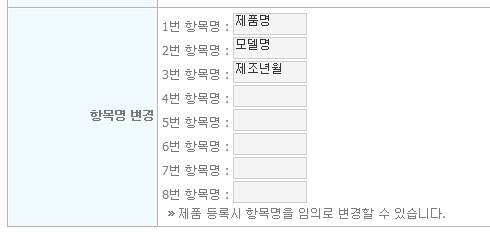 여기서 제품명이 pr_val1 이며, 모델명은 pr_val2, 제조년월은 pr_val3 이 됩니다. 이 변수를 추가해보겠습니다. 필자는 아래와 같이 pr_val2 를 추가해보았습니다.

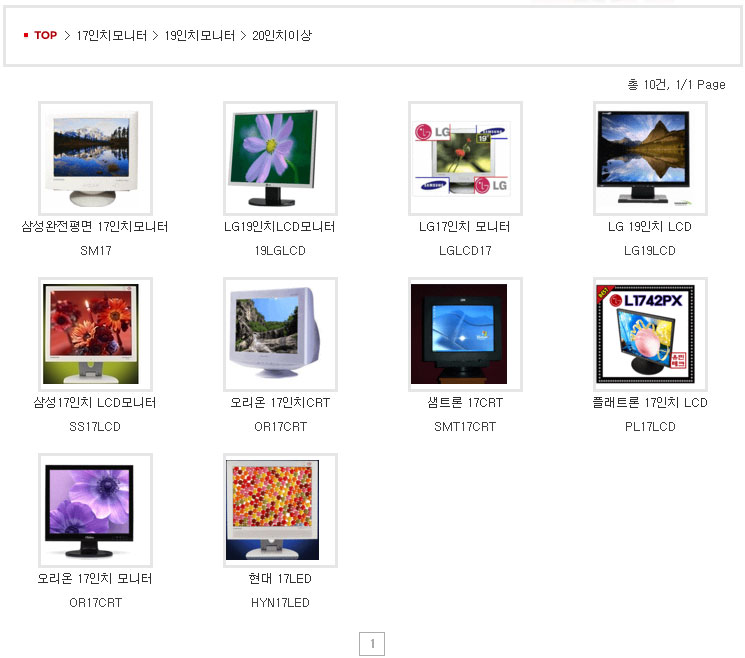
제품목록이 생각했던대로 보여지나요?
(잘안나온다면 아람스쿨의 질문 답변 게시판 이용해주세요 ^^)

이번에는 제품목록에서 제품을 클릭했을때 보여지는 제품상세보기 페이지를 수정하겠습니다. 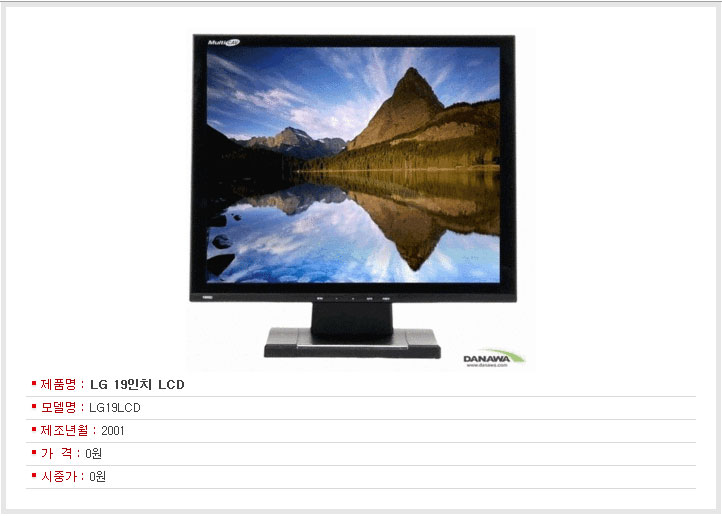
[디자인관리 》 고급 디자인 관리 》 세부 화면 디자인]으로 이동한 후 제품소개의 제품상세보기를 클릭합니다.


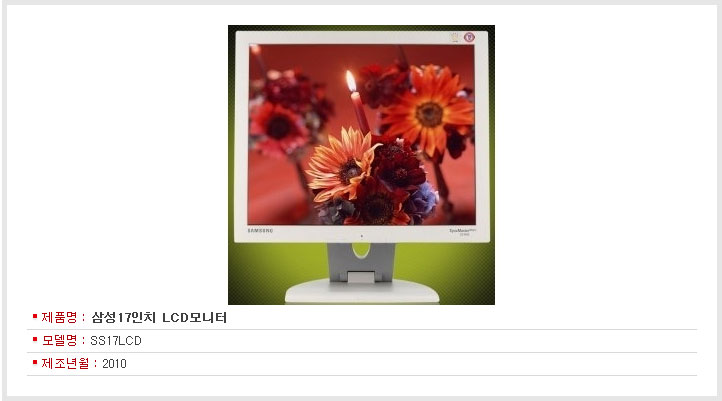
현재 메뉴의 항목은 제품명, 모델명, 제조년월 입니다. 여기에 추가항목으로 "제조사"항목을 추가해보도록 하겠습니다. 새로운 항목의 추가는 [제품관리 》제품관리 》 환경설정]에서 "기본 항목명 설정"에서 "제조사"를 추가합니다.
여기서 잠깐, 제품소개 환경설정에 대해서 알아보도록 하겠습니다. 제품소개 환경설정은 제품목록 및 읽기 권한, 이미지의 크기지정, 전체출력수, 항목명을 설정할 수 있는 부분입니다. 기업마다 제품의 이미지를 돋보이게 하기 위해 크게해야 할 경우에 썸네일 부분의 크기를 변경하시면 됩니다.
※ 이미지의 크기는 썸네일 이미지보다 커야 정상적으로 표시됩니다. 
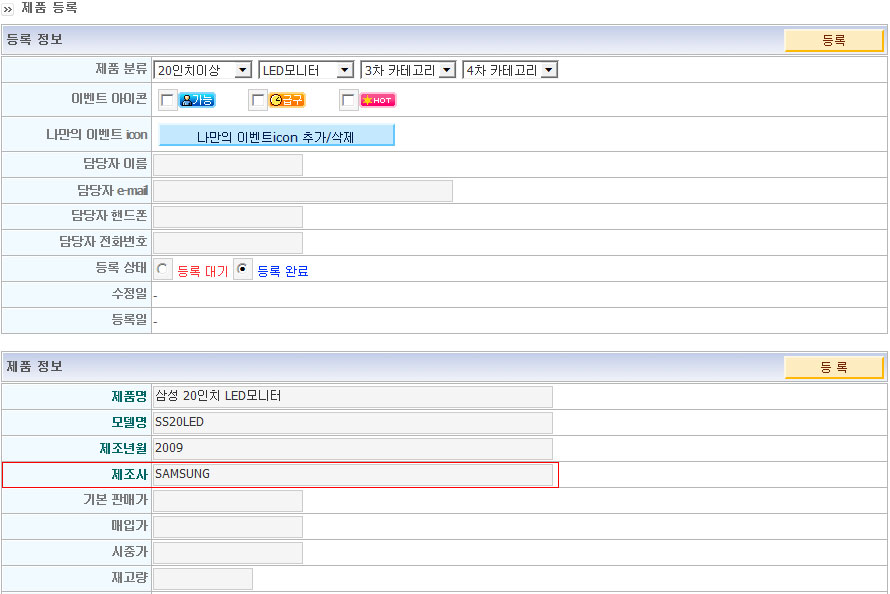
항목을 추가해서 제품을 등록했지만 제품상세보기에서는 수정이 되어 있지 않습니다. 이유는 뭘까요? 네~ 당연히 제품상세보기도 아래와 같이 "제조사"를 추가해주셔야 합니다. 
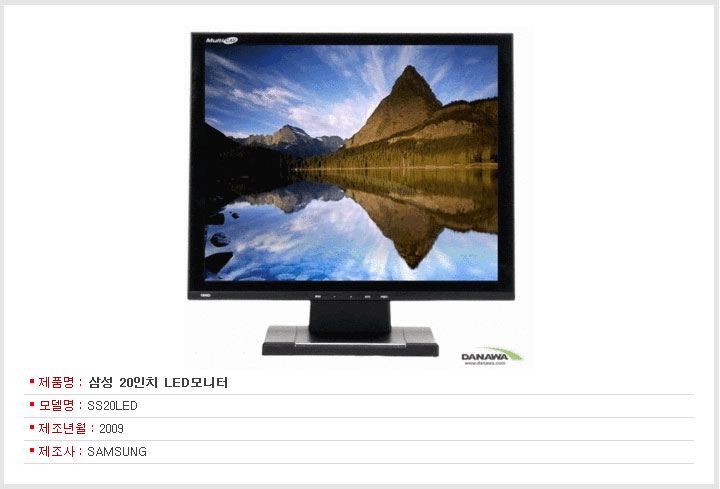
수고하셨습니다~~~
완성화면 : http://uhkr28.aramschool.co.kr/product/product_list.htm
완성 하신 분은 다음 미션으로 고고고~~~
댓글 100개 |


 [중급13단] 제품소개페이지 만들기 - 제품목록 메인에 출력하기
 [중급11단] 제품소개페이지 만들기 - 제품분류/상단메뉴/왼쪽메뉴
