
















 

이번시간에는 네비게이션 플래시메뉴에 "쇼핑몰"메뉴를 추가해보도록 하겠습니다. 여기서 "쇼핑몰"이란 대메뉴를 추가하는것 뿐인데.. 무슨 미션인가? 라고 생각하시는 분들도 있을겁니다. 당연히 대메뉴만 추가한다면 이전에 작업했던 미션과 동일합니다. 그러나 현재 네비게이션에서 메뉴가 추가될 때 네비게이션 플래시메뉴에는 추가된 메뉴항목이 나타나지 않습니다. 그 이유는 플래시 네비게이션의 메뉴항목간 간격이 넓어서 전체메뉴가 표시되지 않기 때문입니다. 따라서 이 경우에는 네비게이션 플래시의 소스를 수정하셔야 정상적으로 나타납니다.

[디자인관리 》 전문가 환경설정 》 네비게이션 마법사]으로 이동한 후 "대메뉴(최상위)생성"버튼을 눌러 "쇼핑몰"이라는 대메뉴를 생성합니다. 이때 접속URL은 나중에 연결할 것이므로 현재는 "직접 URL입력"에 체크해주세요. 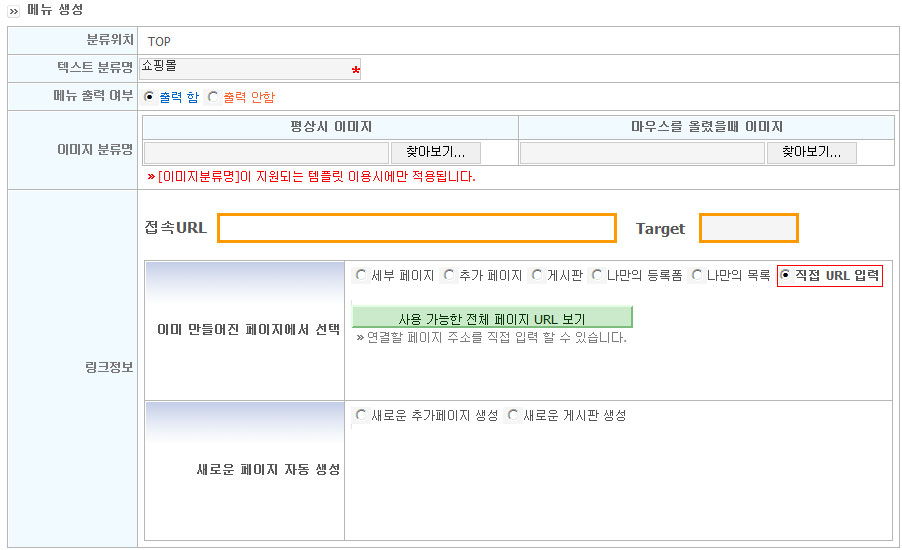

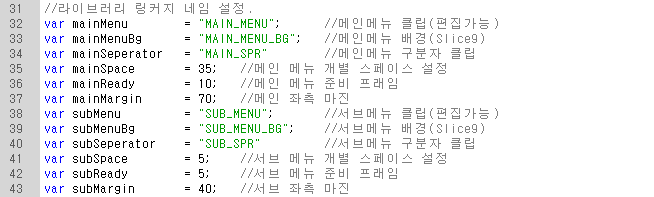
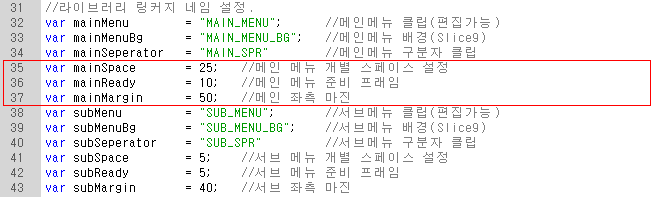
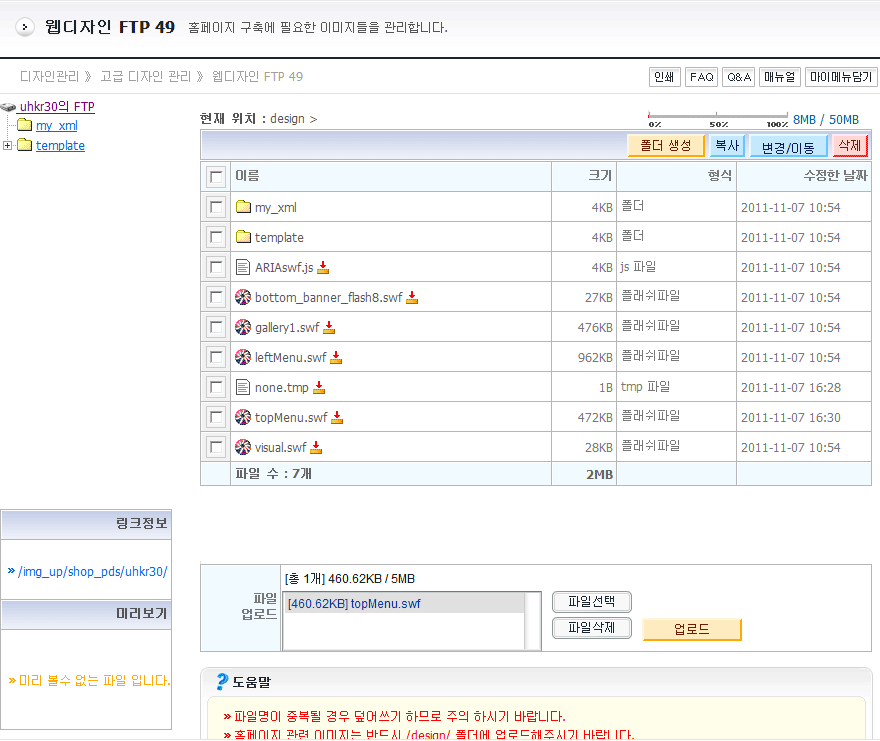
모든 수정이 완료되면 Ctrl + Enter키를 눌러 swf파일을 생성한 후, [디자인관리 》 고급 디자인 관리 》 웹디자인 FTP]를 클릭하고, 기존에 플래시파일이 위치한 동일한 장소에 파일을 업로드합니다.
 ★ 참고하세요 상단플래시메뉴와 왼쪽플래시메뉴는 폰트가 모두 "윤고딕350"으로 되어 있습니다. 플래시를 수정할 경우에 폰트가 본인의 컴퓨터에 설치되어 있지 않는 경우에 글자가 정상적으로 표시되지 않습니다. 이럴 경우에는 폰트를 구해서 "C:/windows/fonts"에 설치 후 다시 플래시를 실행해주세요.
만약에 폰트를 구하기 힘들 경우에는 윈도우 기본폰트를 사용하셔도 되는데 아래의 절차에 따라 작업하셔야 합니다. ① 플래시파일 열어서 Ctrl+L(라이브러리)을 눌러주세요 ② MAIN_MENU와 SUB_MENU에 대해서 각각 폰트를 수정하는데, 이때에는 반드시 임베드(포함)작업을 해야합니다.
※ 임베드에 추가되는 문자범위는 대문자,소문자,숫자,문장부호,한국어 기본한글 입니다.
수고하셨습니다~~~
완성화면 : http://uhkr30.aramschool.co.kr/shop_main/main_body.htm
완성 하신 분은 다음 미션으로 고고고~~~
댓글 91개 |


 [중급15단] 쇼핑몰솔루션 설치 및 쇼핑몰 메인페이지 만들기
 [중급13단] 제품소개페이지 만들기 - 제품목록 메인에 출력하기
