
















 

오늘부터 오픈마켓에 대해서 알아보도록 하겠습니다.
먼저 오픈마켓이 도대체 뭘까요? 아래의 설명은 네이버 지식백과에서 가져온 오픈마켓 용어에 대한 설명입니다. "일반적인 쇼핑몰 판매방식을 벗어나, 개인과 소규모 판매업체 등이 온라인상에서 자유롭게 상품을 거래하는 ‘중개’형 인터넷 쇼핑몰이다. G마켓, 옥션, 인터파크 등이 대표적 사이트로 이들은 시스템을 제공한 대가로 상품을 등록한 사용자에게서 수수료 수익을 얻는다. 오픈마켓은 인터넷 쇼핑몰에서의 중간 유통마진을 생략할 수 있어 기존보다 저렴한 가격으로 판매가 가능하다." [네이버 지식백과]
여기서 보시면 G마켓, 옥션, 인터파크와 비슷한 형태의 쇼핑몰이라는 것을 알 수 있습니다. 옥션을 예를 들어보면, 옥션에는 물건을 파는 사람과 구매하는 사람이 동일인 일 수도 있죠? 그리고 회원이면 누구나 물건을 사고 팔수 있습니다. 이에 비해서 쇼핑몰을 봅시다. 쇼핑몰은 물건을 판매하는 사람은 쇼핑몰 관리자 뿐일거고, 구입하는 사람은 회원들이죠~ 이해가 되시나요? 한마디로 오픈마켓은 회원이면 누구나 물건도 팔고 살 수 있도록 만든 쇼핑몰이라고 생각하시면 될 것 같습니다.
그러면, 오픈마켓 관리자는 무슨 이익이 남아서 오픈마켓을 운영하나요? 라고 하실겁니다. 오픈마켓 관리자는 회원이 물건을 팔기 위해 상품을 등록하는 등록수수료, 물건이 팔리면 받는 판매수수료, 카드결제하면 받는 카드결제수수료(일부분), 기타 등등을 이익으로 얻습니다. ^^
저희 솔루션은 오픈마켓 모듈을 제공해드리고 있습니다. 오픈마켓의 기본형태를 만들수 있는 솔루션이라고 보시면 될 것 같습니다. 그리고, 미션을 잘 습득하시고 많이 수정하신다면 옥션에 버금가는 홈페이지를 만들 수 있을 것입니다. 그럼, 지금부터 시작해봅시다~

아람 스쿨 홈페이지에서 [홈페이지만들기 > 프로그램 구매/설치 > 오픈마켓 솔루션]를 통해 쇼핑몰 솔루션을 설치합니다. 이때 "이슬"이 부족하다면 이벤트를 통해 적립하시기 바랍니다. ^^ ※ 만약 이슬이 부족하거나 구매 가능한 등급이 아닌경우 블로그 이벤트를 통해서 쉽게 해결할수 있습니다. http://aramkr.anybuild.com/shop_contents/blog_list.htm?blog_code=imsi
관리자모드로 로그인 후 [오픈마켓 》 미니샵 관리]로 가면 새로운 메뉴가 생성된 것을 확인할 수 있습니다.
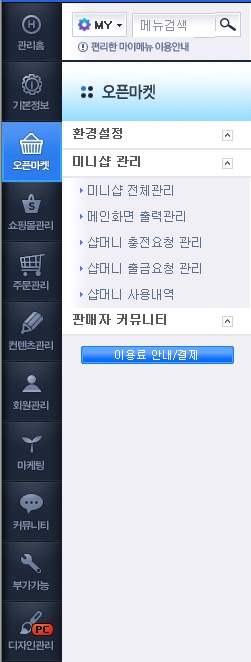
오픈마켓의 기본설정을 해봅시다. [오픈마켓 》 환경설정 》 기본 환경설정]으로 이동합니다. 오픈마켓을 사용하기 위해서 "사용함"에 체크합니다.

오픈마켓 기본설정을 아래와 같이 설정합니다. 이때, 각 항목은 본인에게 맞도록 수정하세요.
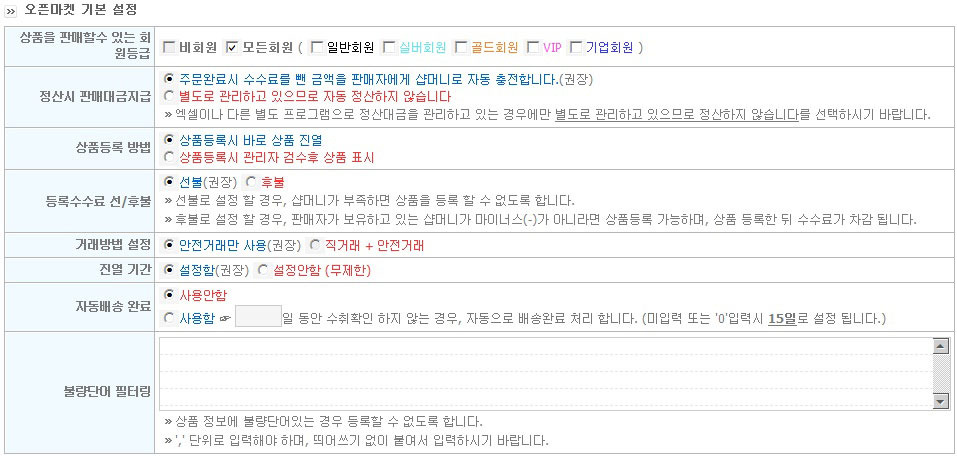
오픈마켓 정산관련부분을 설정해줍니다. 샵머니는 판매자의 미니샵에서 사용되는 금액으로 상품등록시 반드시 필요하며 판매자가 현금으로 인출도 가능합니다.

미니샵이란 오픈마켓 안에서 물건을 팔수 있는 상점이라고 보시면 됩니다. 그리고, 미니샵에는 한 종류의 상품만 파는것이 아니고 다양한 종류의 상품을 취급할 수 있습니다. [오픈마켓 》 환경설정 》 미니샵 환경설정]으로 이동합니다.
① 미니샵 검색노출 설정 회원의 미니샵 개설에 따라 전체 미니샵에서 특정 미니샵이나 상품을 검색할 경우 노출되는 여부를 선택합니다. 여기서는 "미니샵 개설 즉시 검색노출되도록 합니다"를 선택합니다. 
② 판매자 관리자모드 관련설정 관리자화면의 템플릿(현재는 Red Style만 있음)과 로고이미지를 선택할 수 있습니다. 로고이미지는 각 미니샵에 공통적으로 삽입되는 로고로 임의로 추가합니다.

설정이 모두 완료된 후에 미니샵을 열면 아래와 같이 로고가 추가된 것을 확인할 수 있습니다.  ③ 미니샵 메인 관련설정 기본로고이미지는 상품을 클릭했을 때 나타나는 로고이고, 기본메인이미지는 미니샵을 클릭했을 때 나타나는 이미지입니다. 오픈마켓 템플릿에 맞도록 크기를 아래와 같이 설정하고 이미지를 임의로 추가해주세요.
※ 여기에 설정된 로고와 메인이미지는 각 미니샵의 기본정보설정에서 이미지를 추가할 수 있습니다. 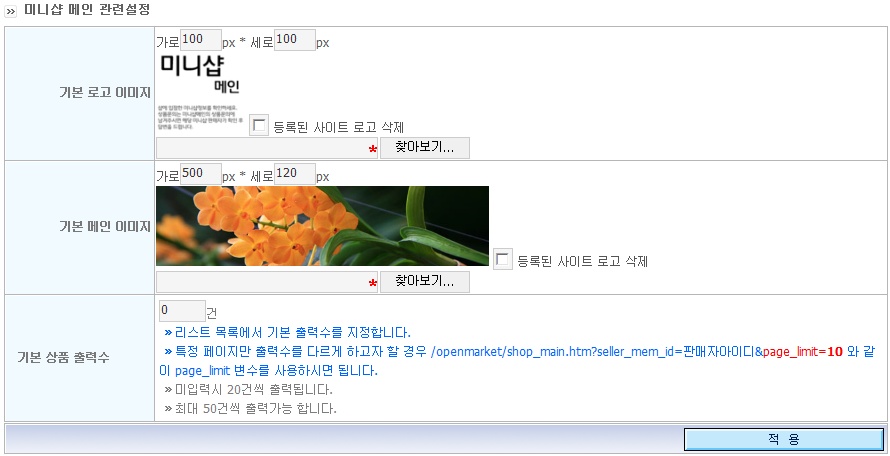
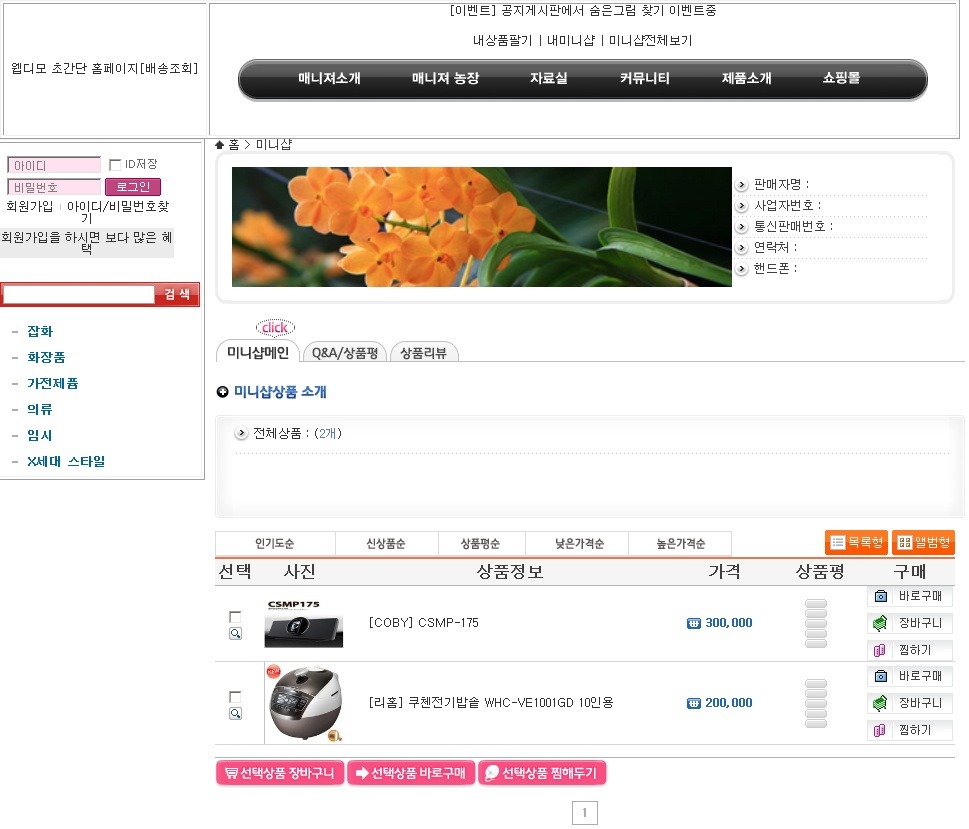
설정이 모두 완료된 후에 미니샵을 클릭하면 아래와 같이 나타납니다.
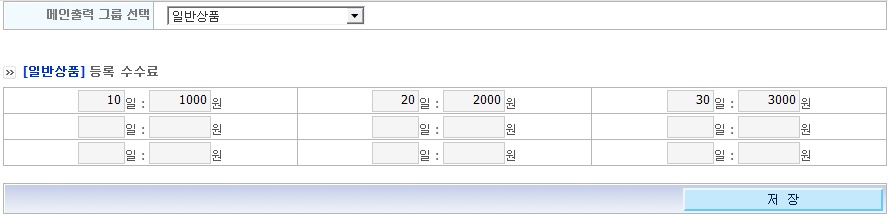
상품등록수수료는 오픈마켓에서 물품을 등록할 때 발생하는 수수료입니다. 상품등록수수료를 설정하기 위해서 [오픈마켓 》 환경설정 》 상품등록 수수료설정]으로 이동합니다. 오픈마켓은 쇼핑몰프로그램이 기본으로 생성된 상태에서 가능합니다. 따라서, 오픈마켓 상품의 메인출력그룹도 쇼핑몰 상품의 메인출력그룹과 동일하게 사용합니다. 즉, 현재 메인출력그룹을 수정하기 위해서는 [쇼핑몰관리 》 상품관리 》 메인상품관리]에 있는 "메인출력그룹 관리"에서 수정할 수 있답니다.
메인출력그룹에 따라 등록수수료를 설정합니다.
[오픈마켓 > 환경설정 > 판매자 메뉴권한]으로 이동합니다. 미니샵의 운영하는 관리자가 사용하게 될 메뉴를 설정합니다. 여기서는 모두 선택해주시기 바랍니다. 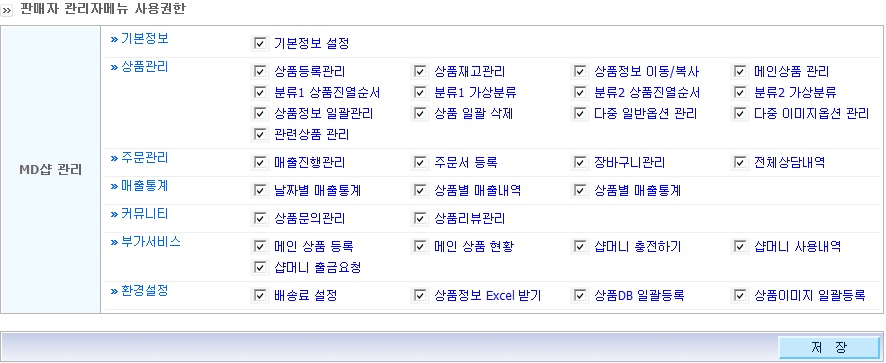
오픈마켓 설정이 완료되었으면, 이제는 오픈마켓을 홈페이지에 연결해봅시다. 지금까지 만든 홈페이지의 상단에 내 물품팔기와 내 미니샵을 추가해보도록 하겠습니다.(이미지는 파일로 첨부되어 있습니다) [디자인관리 》 고급 디자인 관리 》 웹디자인 FTP]에 파일을 첨부합니다. 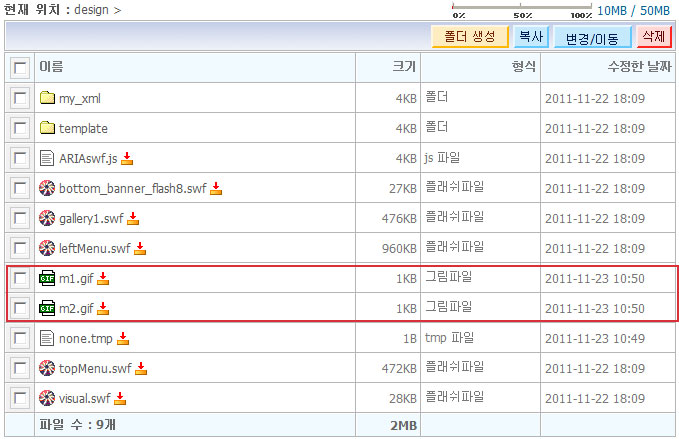
[디자인관리 》 고급 디자인 관리 》 메인 화면 디자인]으로 이동한 후 상단디자인을 클릭하고 TEXT모드에서 아래와 같이 소스를 수정합니다. 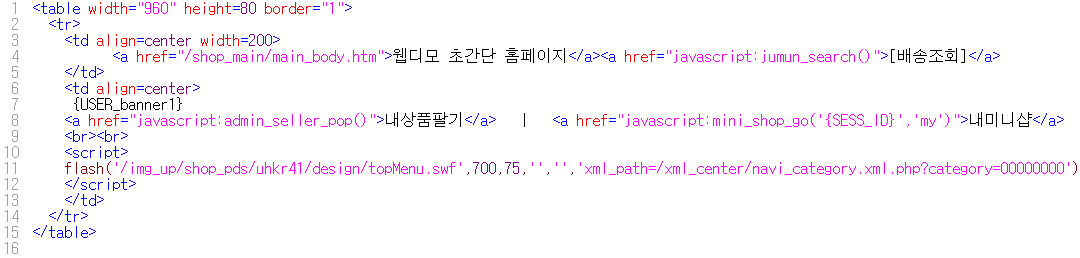
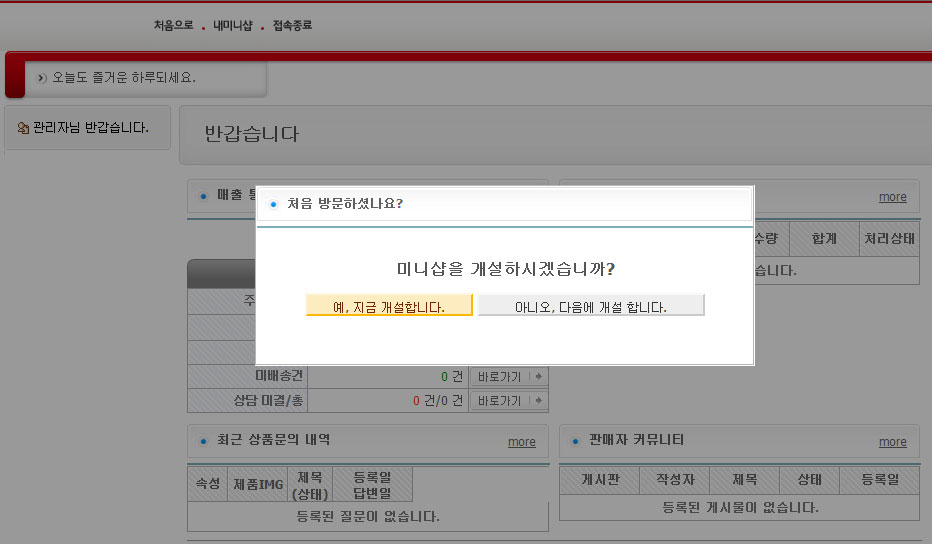
작업이 완료되면 홈페이지를 열어 로그인된 상태에서 상단의 "내상품팔기"를 클릭해보면 아래와 같이 나타납니다.
"예, 지금개설합니다"를 눌러서 미니샵을 개설해주세요.
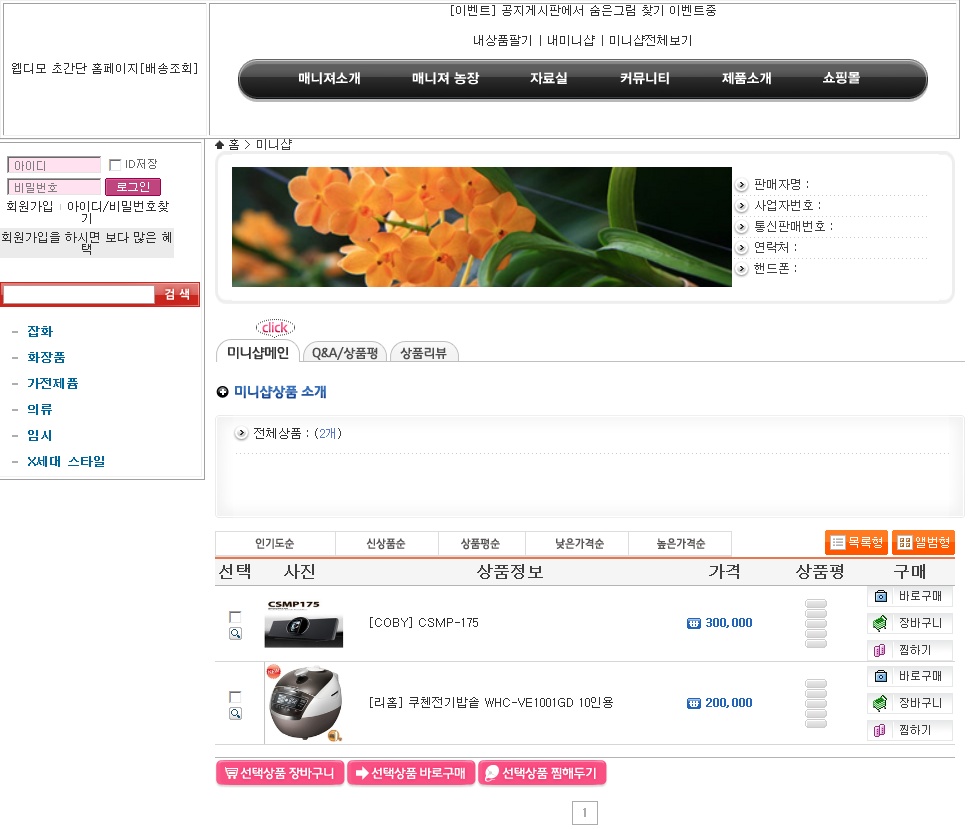
개설이 완료되면 현재 창을 닫고, 다시 홈페이지에서 "내미니샵"을 클릭해봅시다. 아래와 같이 오픈마켓내에서 내미니샵에 등록된 상품들을 표시하는 페이지가 나타납니다.
 수고하셨습니다~~~
완성화면 : http://uhkr41.aramschool.co.kr/shop_main/main_body.htm
완성 하신 분은 다음 미션으로 고고고~~~
댓글 89개 |


 [중급27단] 오픈마켓 미니샵 꾸미기
 [중급25단] 쇼핑몰 상품분류별 다른 디자인 만들기 및 가상분류
