|
이번 미션은 오픈마켓의 미니샵 목록디자인과 메인화면 디자인을 변경하는 방법에 대해서 알아보도록 하겠습니다.


미니샵목록 페이지를 수정하기 위해서 [디자인관리 》 고급 디자인 관리 》 세부 화면 디자인]으로 이동한 후
[오픈마켓]미니샵관련의 "미니샵 전체보기"를 클릭합니다.
- 외각디자인의 왼쪽디자인을 "쇼핑몰 왼쪽디자인"을 선택하고 "외각디자인 저장하기"를 클릭합니다.
- 기본템플릿에서 "미니샵 전체보기 B "를 선택합니다.
- 하단의 "나만의 디자인으로 복사"버튼을 클릭합니다.
- 나만의 디자인에 복사된 "미니샵 전체보기 B "를 선택합니다.
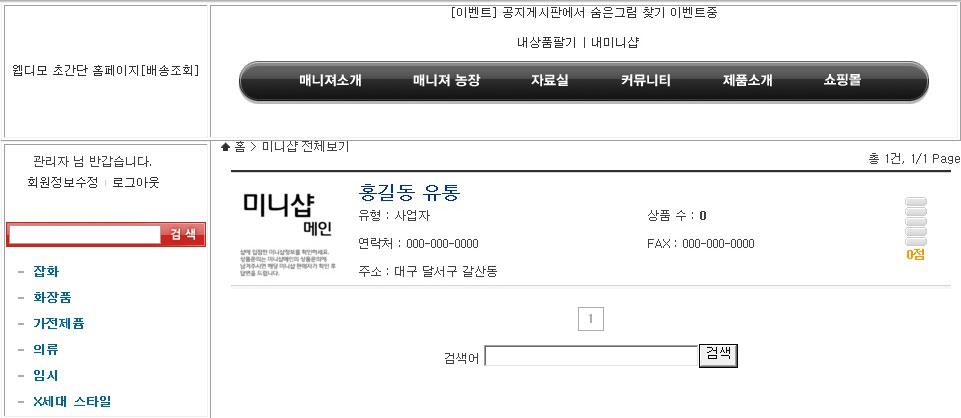
아래와 같이 미니샵목록을 확인할 수 있으며, 여기에 "대표자명"을 추가해보도록 하겠습니다.
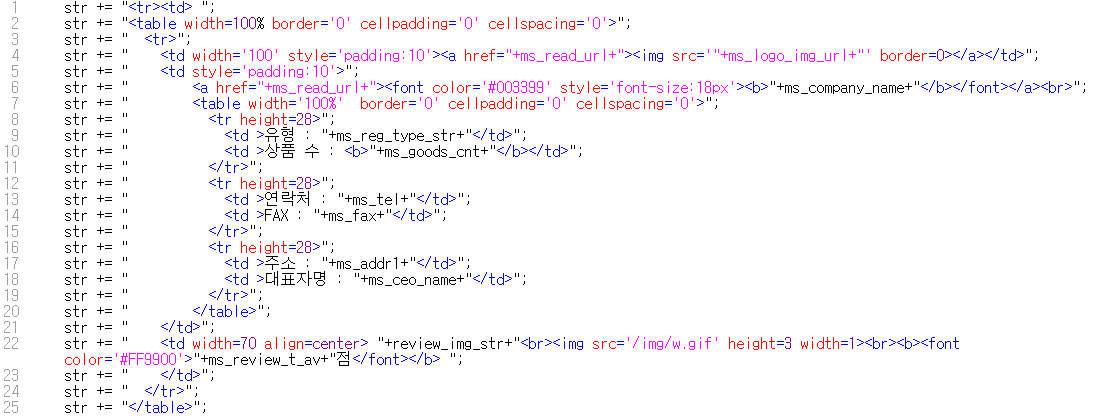
페이지 디자인관리에서 소스를 다음과 같이 수정합니다.
다음으로 상단에 미니샵전체보기 링크를 추가해보도록 하겠습니다.
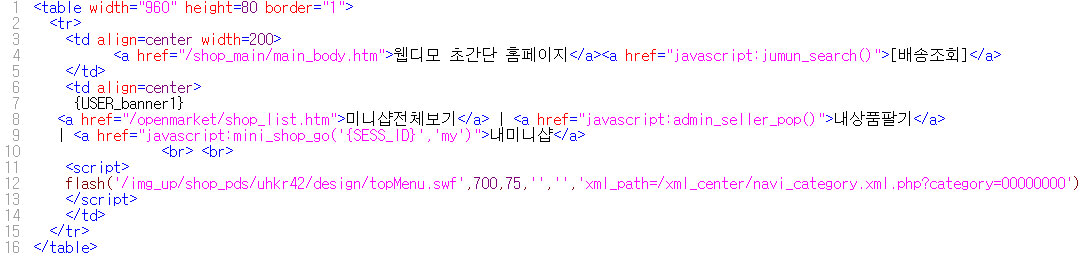
[디자인관리 》 고급 디자인 관리 》 메인 화면 디자인]의 상단디자인을 선택하고, 아래와 같이 수정합니다.
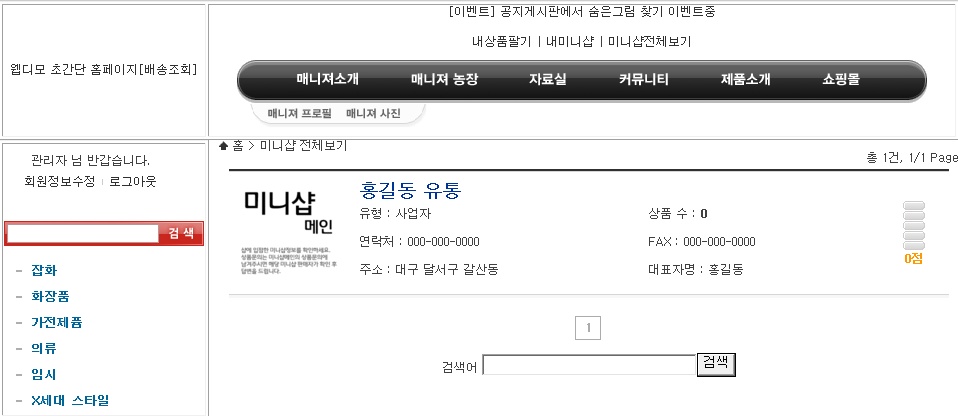
홈페이지열어서 상단의 미니샵전체보기를 클릭하면 아래와 같이 나타납니다.

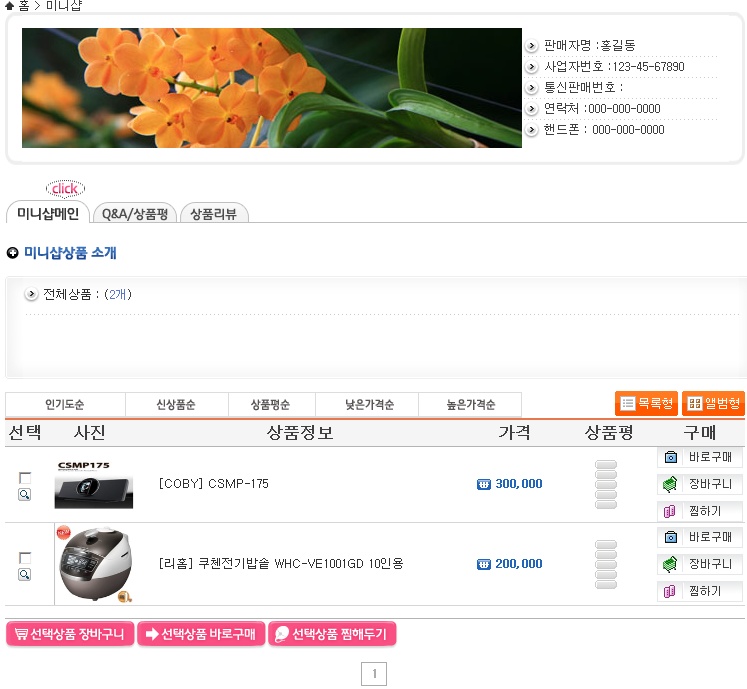
미니샵 메인화면은 홈페이지에서 상단의 "내미니샵"을 클릭하거나, 미니샵목록에서 미니샵을 클릭할 때 나타나는 페이지입니다.
[디자인관리 》 고급 디자인 관리 》 세부 화면 디자인]으로 이동한 후 [오픈마켓]미니샵관련의 "미니샵 메인"을 클릭합니다.
- 외각디자인의 왼쪽디자인을 "쇼핑몰 왼쪽디자인"을 선택하고 "외각디자인 저장하기"를 클릭합니다.
- 기본템플릿에서 "기본디자인 "를 선택합니다.
- 하단의 "나만의 디자인으로 복사"버튼을 클릭합니다.
- 나만의 디자인에 복사된 "기본디자인"를 선택합니다.
여기에서 상호, 판매자명, 사업자번호, 연락처, 사업장주소가 나타나도록 변경해보겠습니다.
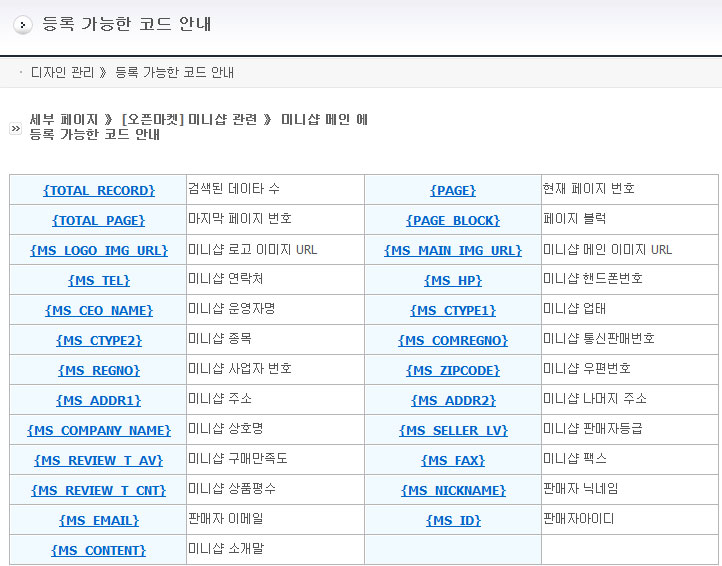
미니샵메인의 페이지디자인관리에서 편집창 아래의 "문자변환코드"버튼을 클릭하면 아래와 같이 나타납니다.
※ 문자변환코드란 페이지에서 사용되는 여러가지 정보들을 담고 있는 문자코드를 말하며, 페이지마다 다르게 나타납니다.
현재 창을 열어놓은채로 필요한 코드를 클릭하고 "엑세스 허용"버튼을 누르면 필요한 위치에 붙여넣기(Ctrl+V)할 수 있습니다.
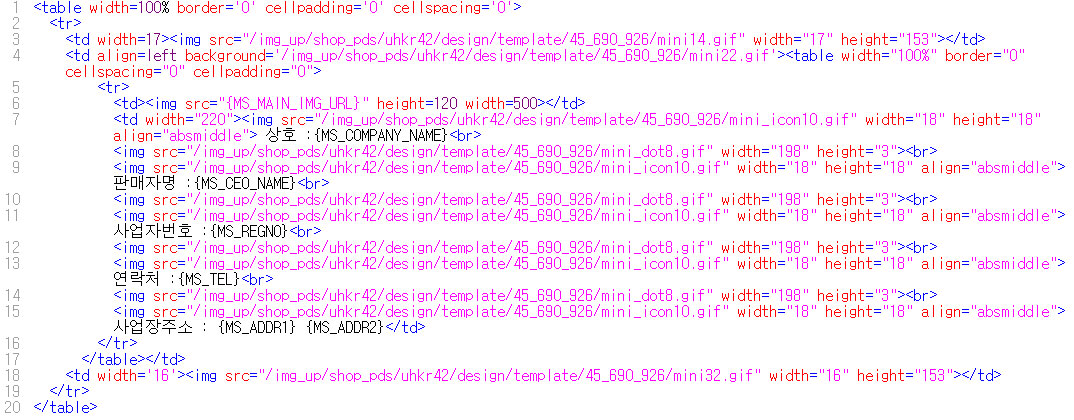
아래와 같이 소스에 문자변환코드를 삽입하고 수정합니다.
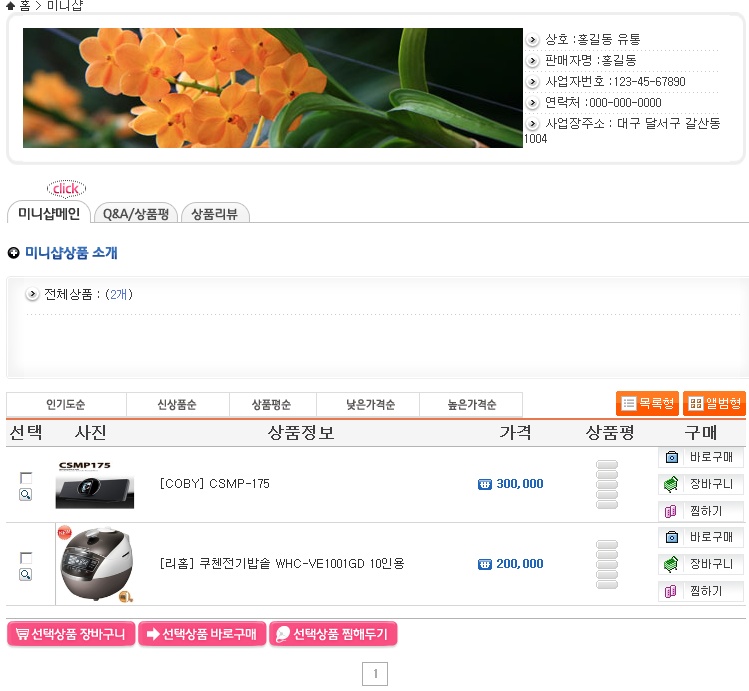
홈페이지를 열어서 상단의 "내미니샵"을 클릭하여 확인하면 다음과 같습니다.
수고하셨습니다~~~
완성화면 : http://uhkr42.anybuild.com/openmarket/shop_list.htm
완성 하신 분은 다음 미션으로 고고고~~~
|
위 미션 수행 후 덧글에 소감 한마디 남겨주세요~~~~ ^0^
|
|
























 [중급28단] 오픈마켓 관련 페이지 수정
 [중급26단] 오픈마켓 모듈 설치 및 기본설정