
















 

드디어 중급의 마지막 미션이네요. 여기까지 잘 따라와 주셨다면, 당신은 멋진 홈페이지를 만들 수 있는 충분한 실력이 갖추어져 있는 것입니다. 오늘은 오픈마켓 관련페이지들에 대해서 알아보도록 하겠습니다.

먼저 미니샵에 상품을 등록해보도록 하겠습니다.
① 홈페이지를 열어서 회원로그인해주세요. ② 홈페이지 상단의 "내상품팔기"를 클릭합니다. ③ 미니샵 관리자모드에서 상품관리의 상품등록관리를 클릭합니다. ④ 신규상품등록을 클릭하여 상품을 등록합니다.(결제정보의 상품진열기간을 선택해주세요)
※ 상품등록은 쇼핑몰 상품등록과 동일하며, 샵머니가 충전되어 있어야 상품등록이 가능합니다. [오픈마켓 》 미니샵 관리 》 미니샵 전체관리]에서 임시로 샵머니를 충전하시기 바랍니다.
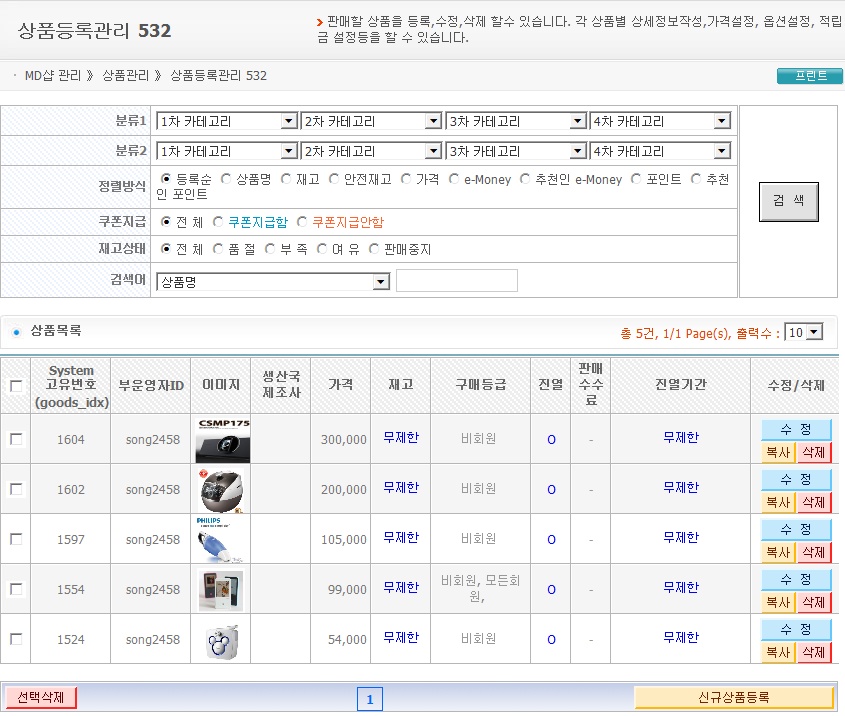
등록된 상품중에서 하나를 클릭해보면 쇼핑몰의 상품상세보기와 동일하다는 것을 확인할 수 있습니다. 여기서는 상품상세보기에 판매자정보가 출력되도록 수정해보겠습니다.
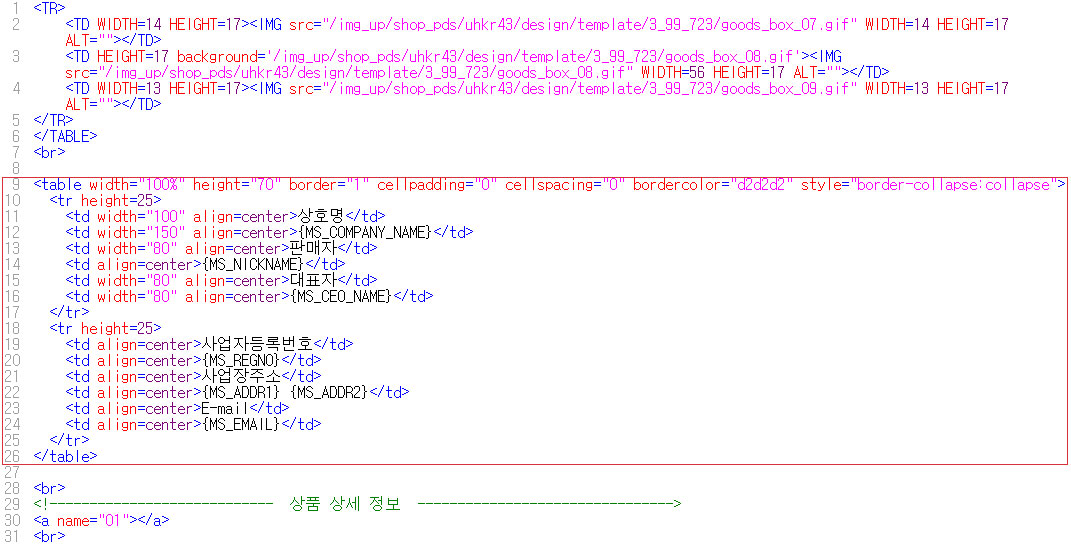
[디자인관리 》 고급 디자인 관리 》 세부 화면 디자인]으로 이동한 후 [쇼핑몰]상품관련의 상품상세보기를 클릭합니다. 페이지디자인관리의 소스를 다음과 같이 수정합니다.
※ 이전 미션에서 설명한 문자변환코드를 이용하시기 바랍니다
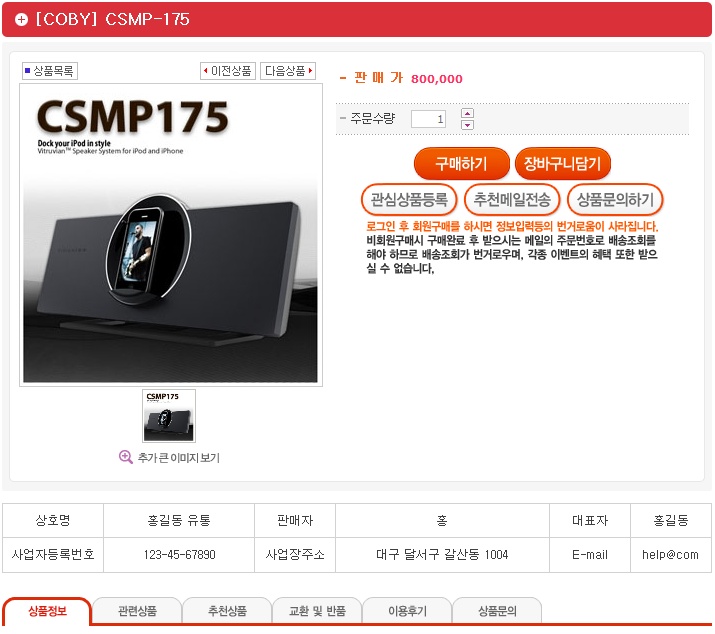
상품을 클릭해서 확인해보면 다음과 같이 판매자정보가 추가된것을 확인할 수 있습니다.
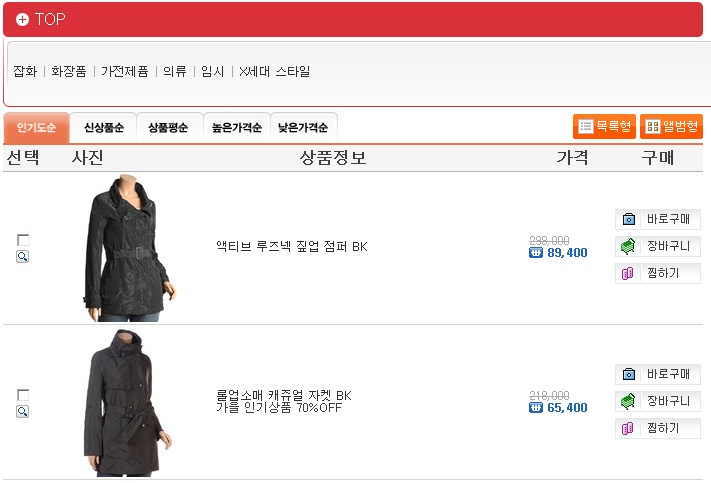
상품목록에도 판매자정보를 출력할 수도 있습니다. 아래와 같이 출력되는 상품목록에서 구매부분을 삭제하고 여기에 판매자정보(상호, 판매자아이디, 판매자등급)을 출력해보도록 하겠습니다.
[디자인관리 》 고급 디자인 관리 》 세부 화면 디자인]으로 이동한 후 [쇼핑몰]상품관련의 상품목록::분류1기준을 선택합니다. 페이지디자인관리의 소스중에서 "상품목록출력부분"을 찾습니다. 판매자와 관련된 변수는 다음과 같습니다. sg_seller_id = sg_seller_id_arr[i]; // 판매자 ID (오픈마켓인경우 사용) sg_seller_lv_icon = sg_seller_lv_icon_arr[i]; // 판매자 등급아이콘 (오픈마켓인경우 사용) sg_seller_lv_subject = sg_seller_lv_subject_arr[i]; // 판매자 등급명 (오픈마켓인경우 사용) sg_seller_company_name = sg_seller_company_name_arr[i]; // 판매자 상호 (오픈마켓인경우 사용)
위의 변수를 이용하여 소스를 아래와 같이 수정합니다.
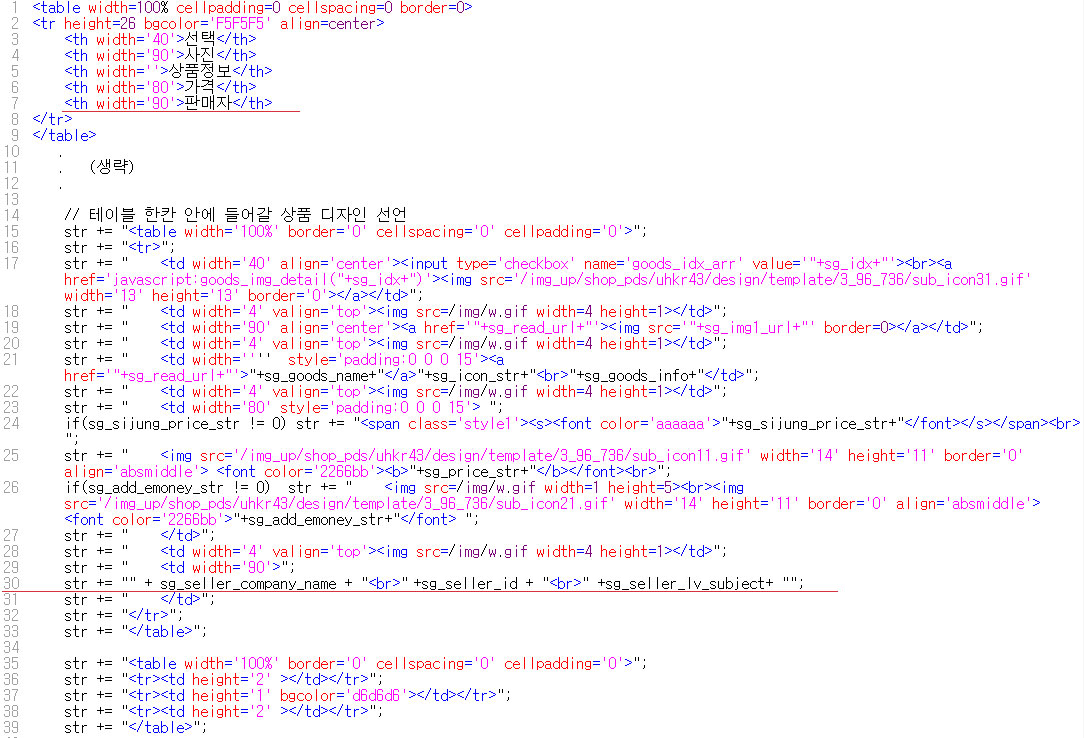
상품목록을 확인하면 다음과 같이 판매자정보가 출력됩니다.
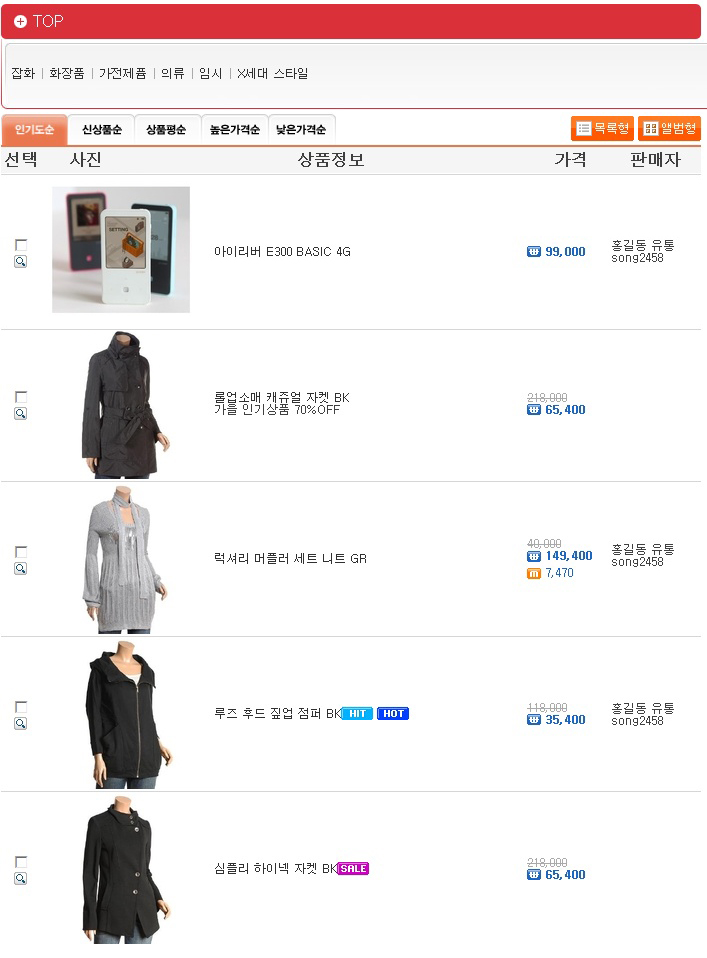
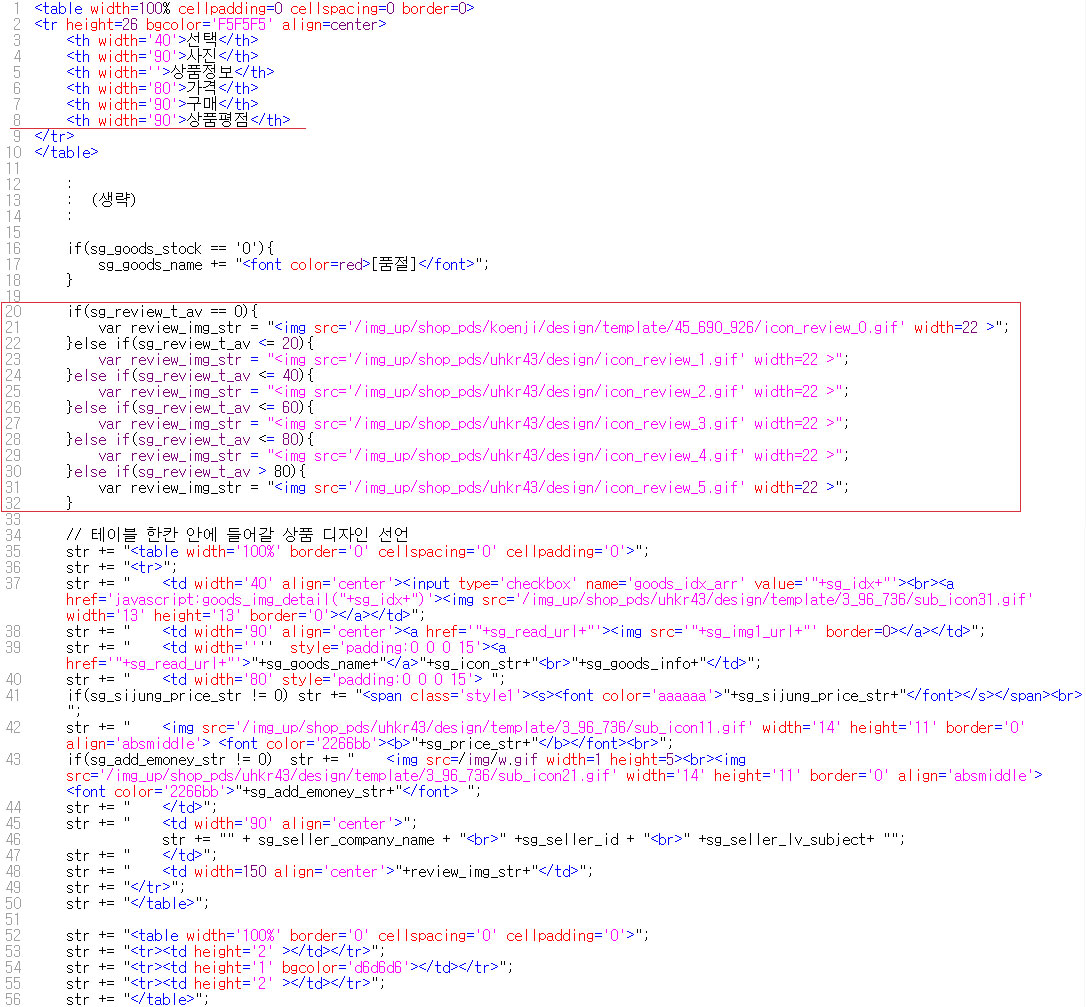
상품평아이콘을 목록에 추가해보도록 하겠습니다. 상품평이란 상품후기를 통해 구매한 회원의 상품에 대한 만족도를 표시하는 기능입니다. 만족도에 따라 아이콘이 다르게 표시되므로, 자바스크립트를 수정해야 합니다.
① 첨부된 파일은 다운로드 후에 압축을 풀고 웹디자인 FTP에 올리세요. ② [디자인관리 》 고급 디자인 관리 》 세부 화면 디자인]으로 이동한 후 [쇼핑몰]상품관련의 상품목록::분류1기준을 선택합니다. 페이지디자인관리의 소스중에서 "상품목록출력부분"을 찾습니다. ③ 소스중에서 상품평점에 해당하는 변수를 찾습니다. sg_review_t_av = sg_review_t_av_arr[i]; // 상품 평점
④ 항목추가를 위해서 상품목록의 왼쪽디자인을 "없음"으로 수정합니다.
해당변수를 사용하여 아래와 같이 상품평점 항목을 추가합니다. (이미지경로는 본인에게 맞게 변경해주세요)
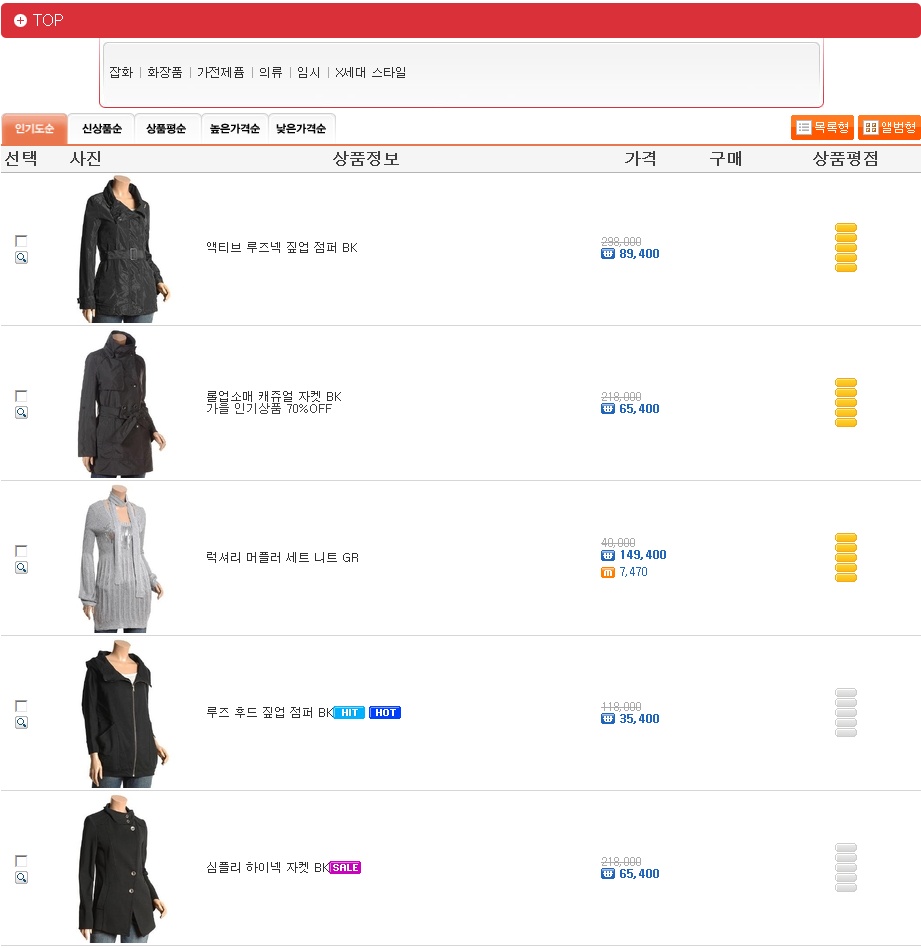
홈페이지에서 쇼핑몰을 클릭해보면 다음과 같이 수정된것을 확인할 수 있습니다.
수고하셨습니다~~~
완성화면 : http://uhkr43.aramschool.co.kr/shop_goods/goods_list.htm
댓글 82개 |


 [고급1단] 구인구인 프로그램 설치 및 환경 설정
 [중급27단] 오픈마켓 미니샵 꾸미기
