
















 

안녕하세요 ~ 즐거운 하루 보내고 계신가요? 오늘은 상품관련페이지 두번째 미션으로 오늘 본 상품 퀵메뉴, 위시리스트 추가, 오늘 본 상품목록에 대해서 알아보겠습니다.

쇼핑몰에서 상품을 클릭하면 한번 선택했던 상품들이 오른쪽이나 왼쪽에 팝업형태로 상품이미지들이 작게 노출되는 것을 많이 보셨을 겁니다. 이것이 오늘 미션으로 만들어 볼 오늘 본 상품 퀵메뉴입니다. 그러나 [디자인관리 》 고급 디자인 관리 》 세부 화면 디자인]에서 [쇼핑몰]상품관련에 있는 오늘 본 상품 Quick메뉴는 현재 사용하지 않는 기능이므로 업그레이드를 통해서 수정하도록 하겠습니다.
여기서는 그룹디자인을 이용해서 오늘 본 상품 Quick메뉴를 만드는 방법에 대해서 알아보도록 하겠습니다. - [디자인관리 》 고급 디자인 관리 》 그룹디자인 관리]으로 이동합니다. - [쇼핑몰]상품출력을 클릭하고 "오늘 본 상품"을 선택하고 아래와 같이 입력합니다.
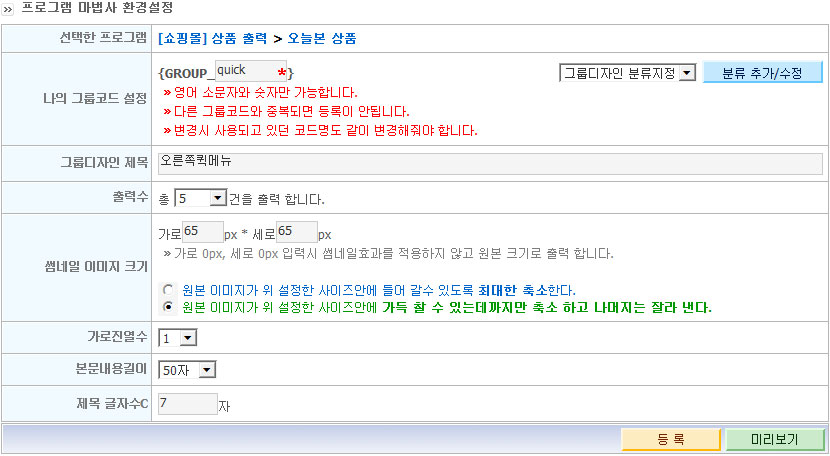
만들어진 {GROUP_quick}를 오른쪽에 떠다니는 메뉴(퀵메뉴)로 만들어 보겠습니다. [마케팅지원 》 마케팅지원 》 Quick메뉴관리]로 이동해서 Quick메뉴등록 버튼을 눌러서 아래와 같이 설정합니다. 이때 위치를 조금씩 값을 수정하면서 확인하시기 바랍니다.

홈페이지에서 상품을 여러개 클릭하고 확인해보면 아래와 같이 퀵메뉴가 표시됩니다. 혹시 오른쪽으로 출력하고 싶으시다면 왼쪽 부분의 px을 낮게 수정하시면 됩니다. 
쇼핑몰에서는 관심있는 상품을 보관(찜)해두는 기능이 있는데 이것을 관심상품등록, 찜하기, 위시리스트 등으로 부릅니다. 위시리스트는 [디자인관리 》 고급 디자인 관리 》 세부 화면 디자인]의 MY PAGE에서 [쇼핑몰]나의 관심상품에 있으며, 이 부분은 다음에 쇼핑몰 MY PAGE관련 미션에서 설명드리겠습니다~ 여기서는 위시리스트 추가(팝업)에 대해서만 알아보도록 하겠습니다. 회원으로 로그인된 상태에서 상품상세보기의 관심상품등록을 클릭할 때 위시리스트 추가 팝업창이 뜨게됩니다. 위시리스트 추가는 [디자인관리 》 고급 디자인 관리 》 세부 화면 디자인]의 [쇼핑몰]상품관련에서 위시리스트 추가(팝업)을 클릭합니다.
- 기본템플릿에서 "위시리스트 추가2"를 선택합니다. - 하단의 "나만의 디자인으로 복사"버튼을 클릭합니다. - 나만의 디자인에 복사된 "위시리스트 추가2"를 선택합니다.
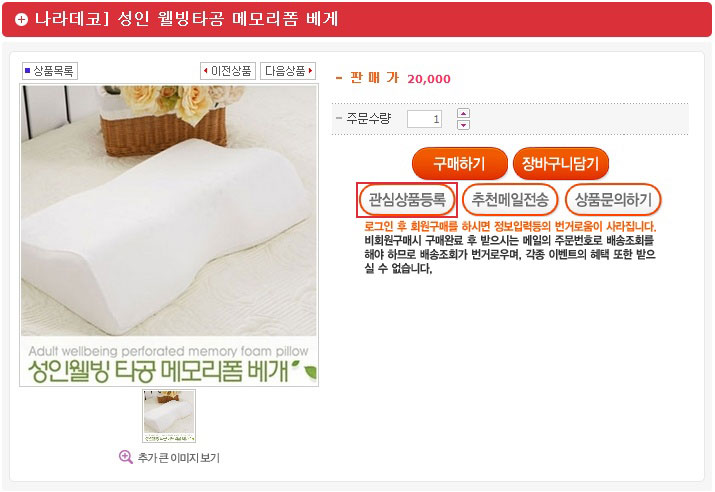 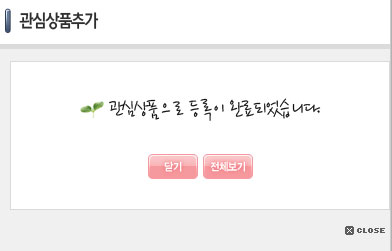
앞에서 설명했던 "오늘 본 상품 퀵메뉴"는 홈페이지에서 팝업형태로 목록이 나타나며,오늘 본 상품목록은 상품이 목록형태의 페이지로 출력되는 기능입니다.
- 기본템플릿에서 "오늘 본 상품목록 A"를 선택합니다. - 하단의 "나만의 디자인으로 복사"버튼을 클릭합니다. - 나만의 디자인에 복사된 "오늘 본 상품목록 A"를 선택합니다. 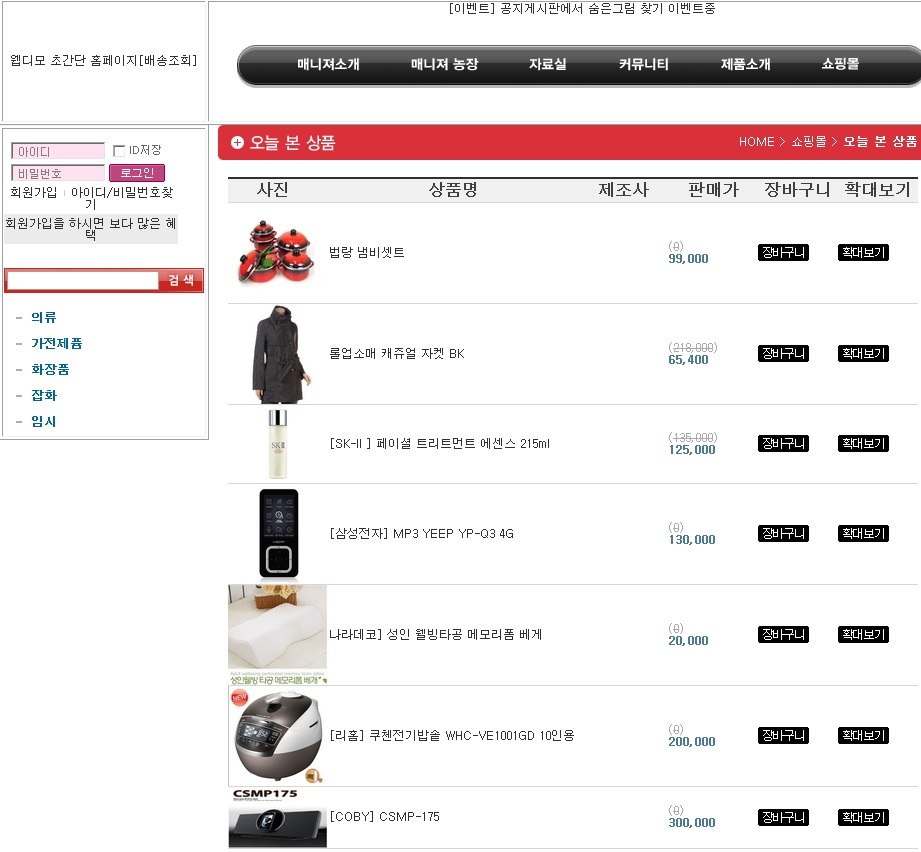
수고하셨습니다~~~
완성화면 : http://uhkr37.aramschool.co.kr/shop_goods/goods_view_list.htm
완성 하신 분은 다음 미션으로 고고고~~~
댓글 81개 |


 [중급23단] 쇼핑몰 상품관련(Q&A 목록/상세보기/등록폼/비밀번호)
 [중급21단] 쇼핑몰 상품관련(상품목록/상품상세페이지/상품이미지상세보기)
