
















 

오늘부터 고급미션을 시작합니다. 고급미션은 중급미션에 비해서 난이도가 있는 만큼 차근차근 꾸준히 미션을 수행하시길 바랍니다. 고급미션의 첫번째 미션은 구인구직관련 미션입니다. 구인구직은 설정하고 작업해야하는 부분이 많기 때문에 몇 단계에 걸쳐서 미션을 수행할 예정입니다. 그럼~ 시작하겠습니다.
아람스쿨 홈페이지에서 [홈페이지만들기 > 프로그램 추가 설치]를 통해 구인구직 솔루션을 설치합니다. 이때 "이슬"이 부족할 경우에는 이벤트를 통해 적립하시기 바랍니다. ~
※ 만약 이슬이 부족하거나 구매 가능한 등급이 아닌경우 블로그 이벤트를 통해서 쉽게 해결할수 있습니다. http://aramkr.anybuild.com/shop_contents/blog_list.htm?blog_code=imsi

관리자모드로 로그인 후 [구인구직]이라는 새로운 메뉴가 생성된 것을 확인할 수 있습니다.
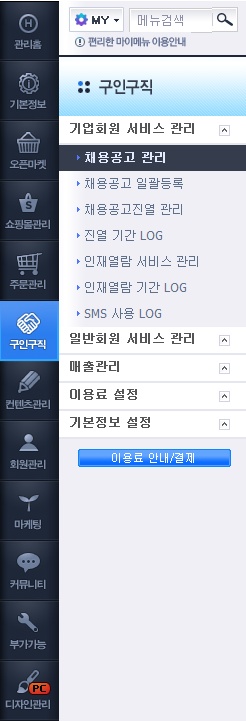
구인구직 프로그램이 설치되면 기업회원 서비스관리, 일반회원 서비스관리, 매출관리, 이용료설정, 기본정보설정 메뉴가 생성됩니다. ① 기업회원 서비스관리 - 기업회원으로 등록된 회원의 채용공고(구인)를 등록하고 관리하는 곳 ② 일반회원 서비스관리 - 일반회원이 이력서(구직)를 등록하고 관리할 수 있는 곳 ③ 매출관리 - 유료서비스를 사용하는(채용공고열람/이력서열람, 등록, 각종 효과) 부분에 대한 매출관리 ④ 이용료설정 - 유료서비스에 대한 이용료를 설정 하는곳 ⑤ 기본정보설정 - 구인구직 전체의 환경을 설정 하는 곳
여기서 프로그램 설치 후 제일 처음에 해야하는 작업인 기본정보설정부분에 대해서 알아보도록 하겠습니다. ※ 채용정보는 기업에 대한 정보(구인정보)이며, 인재정보는 회원에 대한 정보(구직정보)입니다.
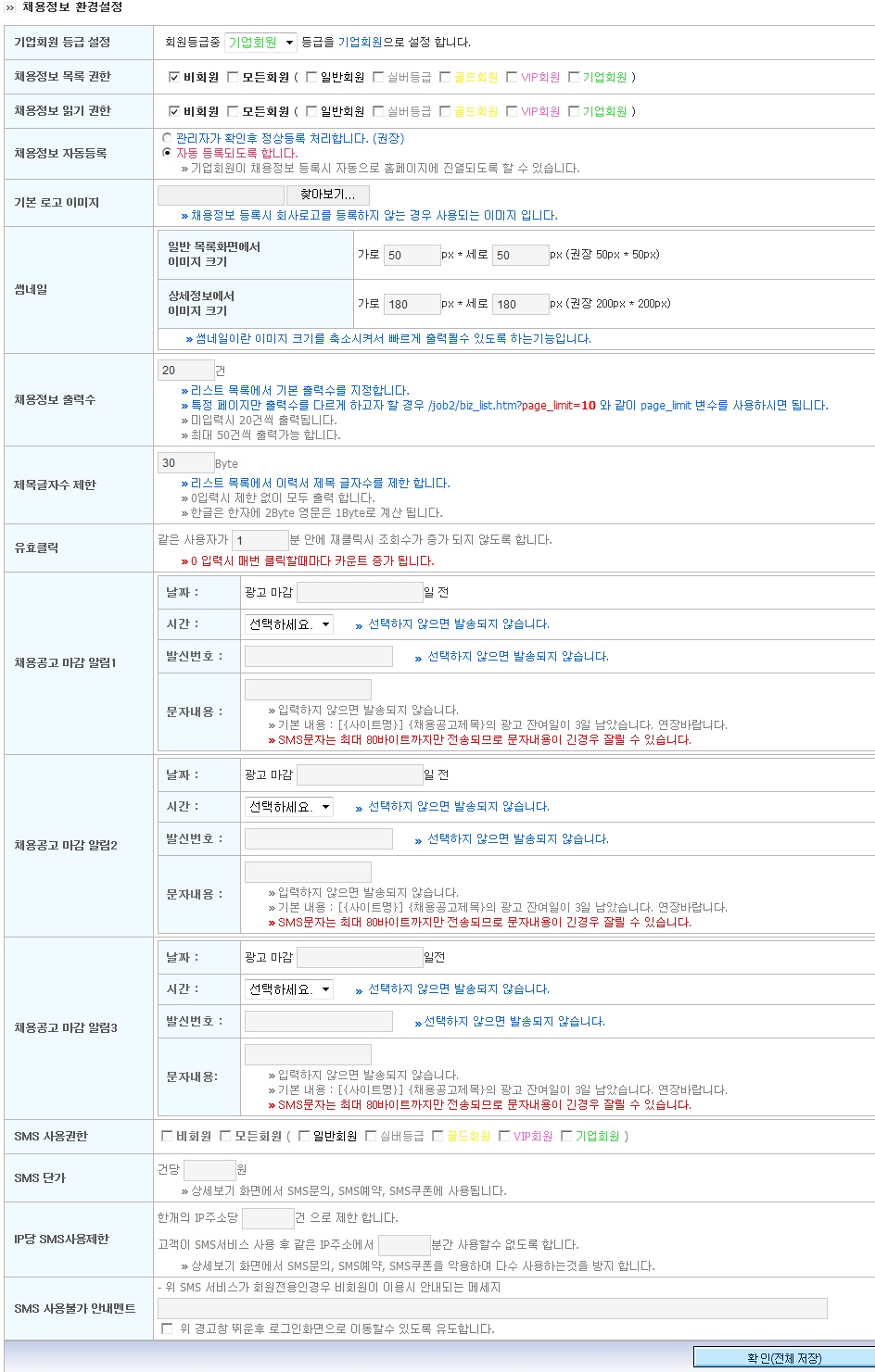
[구인구직 》 기본정보 설정 》 기본 환경 설정]으로 이동하고, 채용정보 환경설정을 아래와 같이 변경합니다.
- 기업회원 등급설정에서 기업회원을 선택합니다. (다른 등급의 회원을 기업회원으로 변경할 경우 수정) - 채용정보 목록과 읽기권한을 모두 비회원에 체크합니다. 이렇게 설정해야 모든 사람들이 목록을 보고 등록된 글을 읽을 수 있답니다. (회원전용으로 할 경우에는 모든회원에 체크) - 채용정보 자동등록은 기업회원이 채용공고를 등록할 경우 즉시 화면에 표시할 것인가를 선택합니다. "자동 등록되도록 합니다"를 선택하세요. - 기본 로고이미지는 기업의 로고이미지를 첨부하지 않을 경우 나타나는 이미지입니다. 생략합니다. - 썸네일은 목록과 상세보기화면에서 설정된 크기에 맞게 이미지를 자동축소시키는 기능입니다. 아래와 같이 설정하세요. - 채용정보 출력수는 채용공고목록에서 한페이지에 출력할 목록의 수입니다. - 유효클릭수는 등록된 글의 조회수를 나타내는 부분입니다. - 채용공고 마감알림은 기업회원이 일정기간 채용공고를 등록할 경우 남은 기간에 따라 자동으로 채용공고마감 SMS문자를 보낼 수 있는 기능입니다. - SMS사용권한, SMS단가, IP당 SMS사용제한, SMS사용불가 안내멘트는 채용공고 등록시 회원이 SMS문자로 이력서를 지원을 할 수 있는데 이때 사용되는 권한과 금액에 대한 설정입니다.
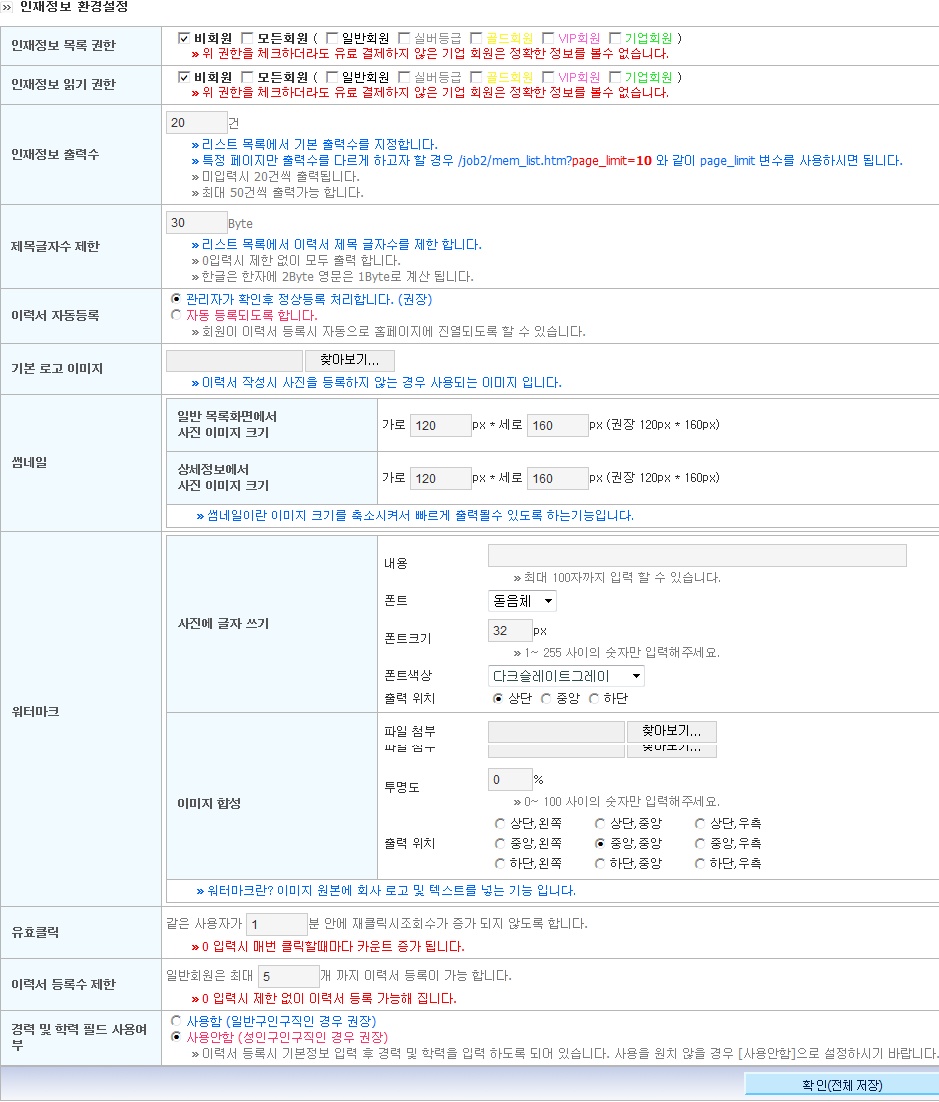
인재정보 환경설정은 앞에서와 동일하며 아래와 같이 설정합니다.
※ 워터마크란 사진이나 이미지에 투명한 글자나 이미지를 삽입하는 기능입니다.
기본환경설정이 완료되면, 아이콘, 형광펜색상, 글자색상, 학력, 경력, 급여, 근무형태, 접수방식, 직종, 지역, 테마관리, 템플릿에에 대해서 설정합니다.
① 아이콘 설정 - 채용공고나 인재정보에서 아이콘을 표시합니다(유료서비스). 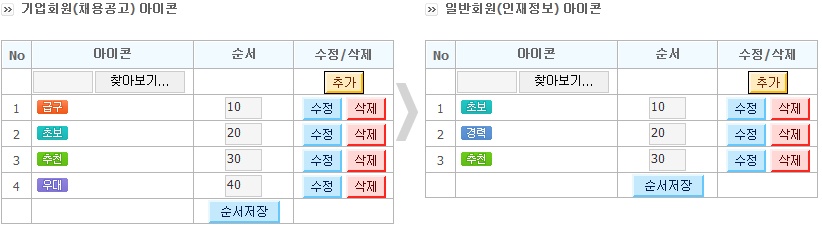
② 형광펜 색상종류 - 채용정보나 인재정보의 제목에 배경색상을 표시합니다(유료서비스). 아래와 같이 설정하세요. 
③ 글자 색상종류 - 채용정보나 인재정보의 제목색상을 변경합니다(유료서비스). 아래와 같이 설정하세요. 
④ 학력입력 - 채용정보 또는 인재정보에서 학력을 표시합니다. 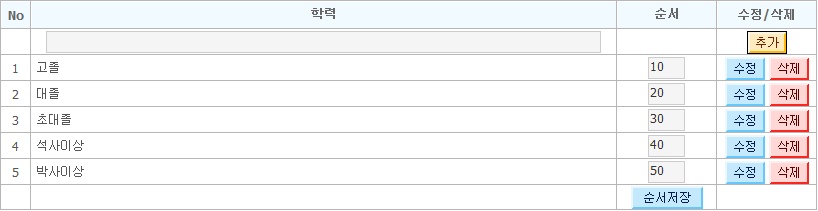
⑤ 경력입력 - 채용정보 또는 인재정보에서 경력을 표시합니다.
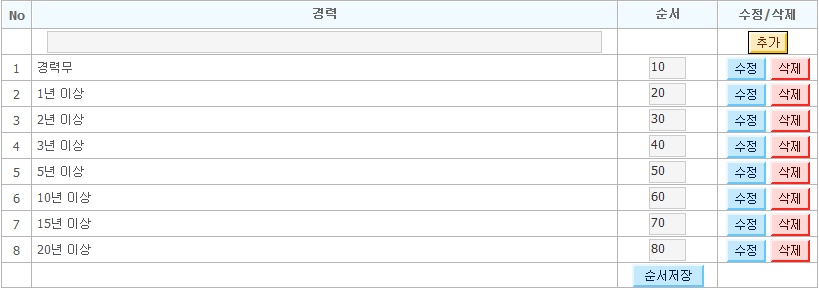
⑥ 급여입력 - 채용정보 또는 인재정보에서 급여를 표시하며, 아래와 같이 설정합니다.(아이콘 첨부) 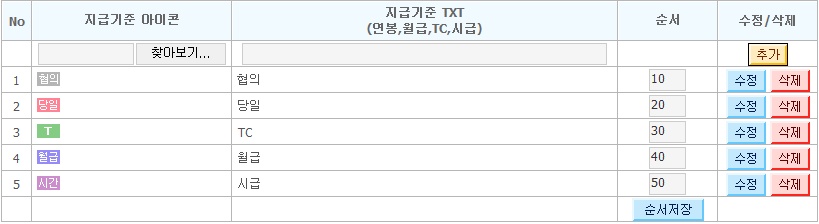
⑦ 근무형태 입력 - 채용정보에서 근무형태를 표시합니다. 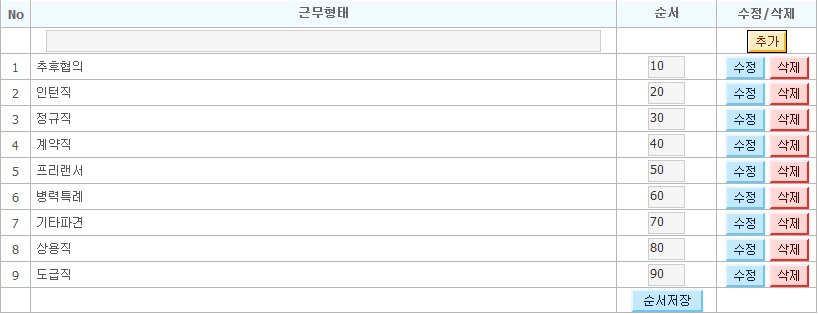
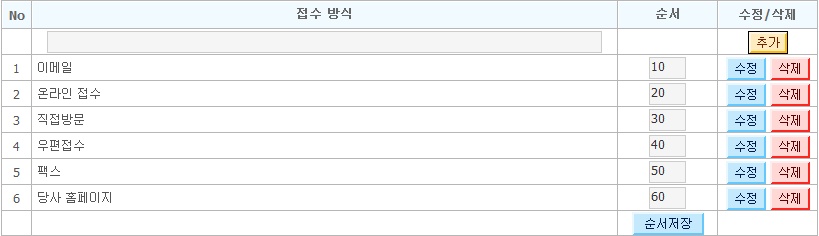
⑨ 직종분류 - 채용정보에서 모집업종, 인재정보에서 희망업종을 표시합니다. 1단계 직종분류를 입력하고, 해당하는 대분류에서 "보기"버튼을 눌러 2단계, 3단계를 입력합니다. 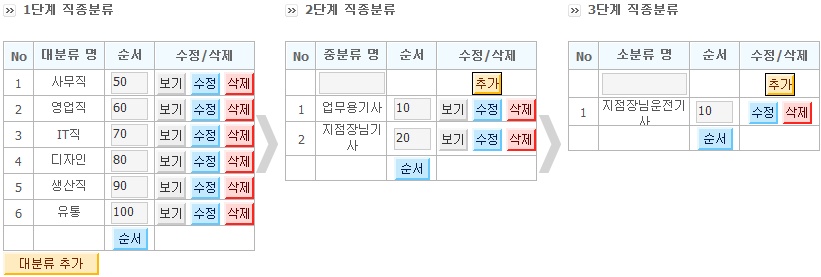
⑩ 지역설정 - 채용정보 또는 인재정보에서 근무지를 표시합니다. 직종분류와 동일한 방법으로 입력합니다. 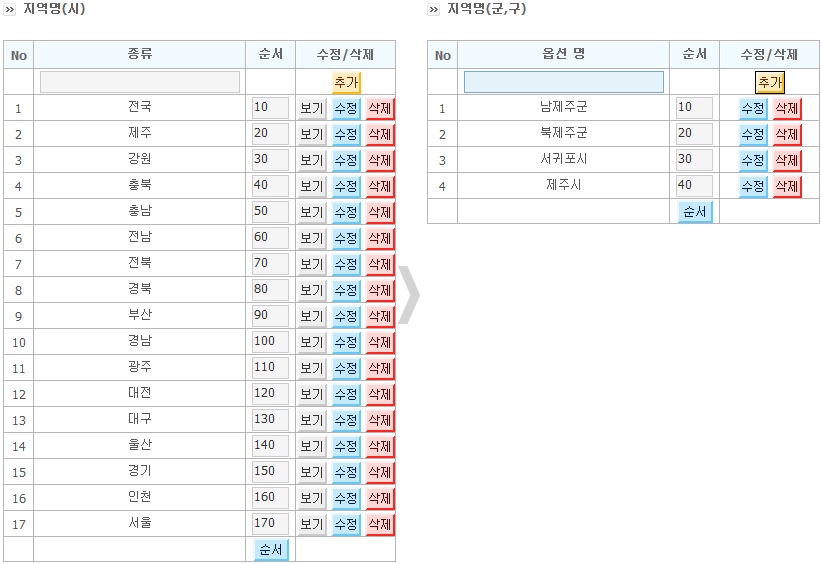
⑪ 채용정보테마관리, 인재정보테마관리 - 채용정보 또는 인재정보에서 "테마명"을 통한 검색기능을 제공하며, 테마별 검색이 가능합니다. 아래와 같이 설정합니다.
[채용정보테마관리]
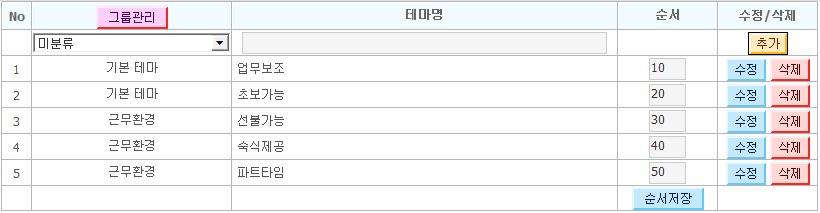
[인재정보테마관리] 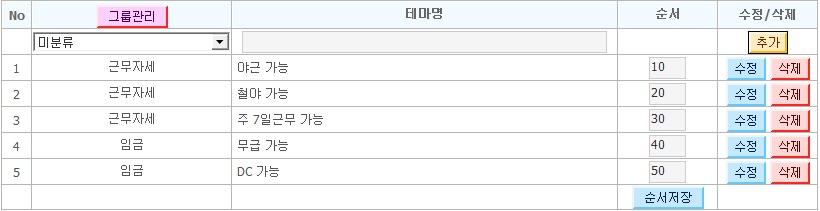
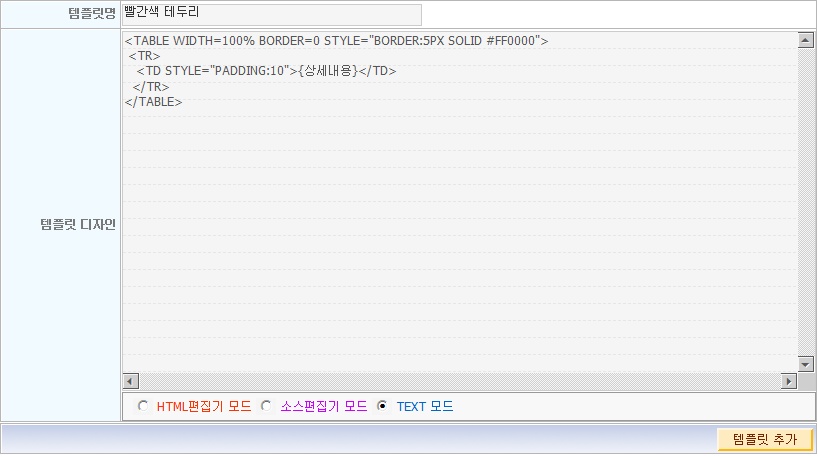
⑫ 채용정보 템플릿, 인재정보 템플릿 - 채용정보와 인재정보의 상세보기화면에서 상세내용이 표시되는 부분이며, 채용정보나 인재정보마다 다른 디자인을 적용할 수 있습니다. 아래와 같이 TEXT모드에서 소스를 입력하세요.
[채용정보 템플릿]
[인재정보 템플릿] 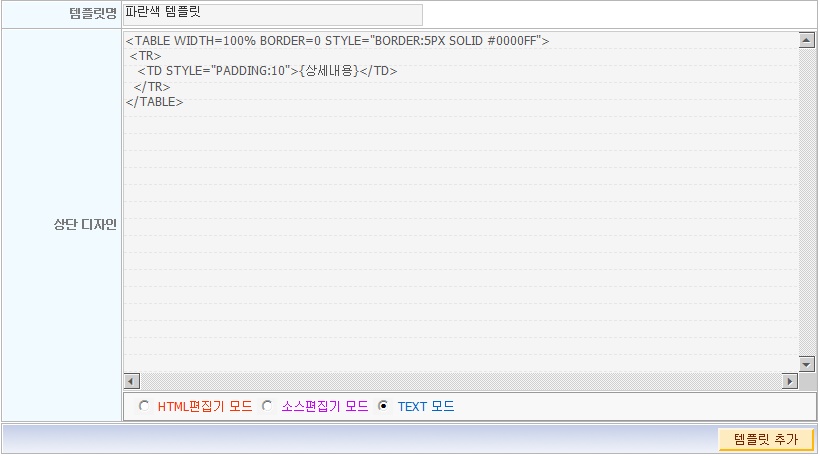
⑬ 서비스별 디자인관리 - [구인구직 》 이용료 설정 》 유료 서비스 관리]에서 설정한 광고상품에 대해서 상품별로 다른 디자인을 적용할 수 있습니다. 이 부분은 고급4단 미션에서 별도로 진행하겠습니다.
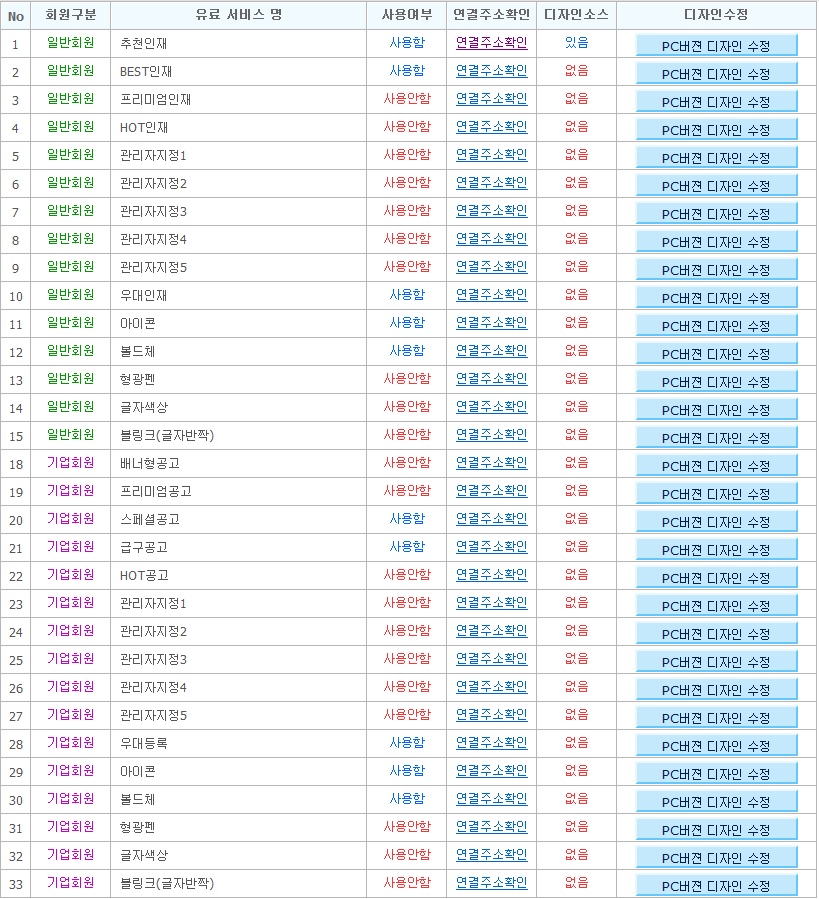
⑭ 인재정보 항목추가, 채용정보 항목추가 이 부분은 구인구직의 기본항목이외에 채용정보와 인재정보에 항목을 추가로 삽입할 수 있는 기능합니다. 아래와 같이 항목을 추가합니다.
[인재정보 항목추가] 

모든 설정이 완료되었습니다. 지금부터 앞에서 설정한 항목들을 실제 적용해보도록 하겠습니다. 여기서는 관리자모드에서 직접 등록해보겠습니다. [구인구직 》 기업회원 서비스 관리 》 채용공고 관리]에서 채용공고등록버튼을 클릭하고 아래와 같이 입력합니다. ※ 진열관리는 채용공고등록이 완료된 후에 채용공고수정을 통해서 변경할 수 있습니다. 따라서 등록시에는 유료서비스가 선택되지 않습니다.
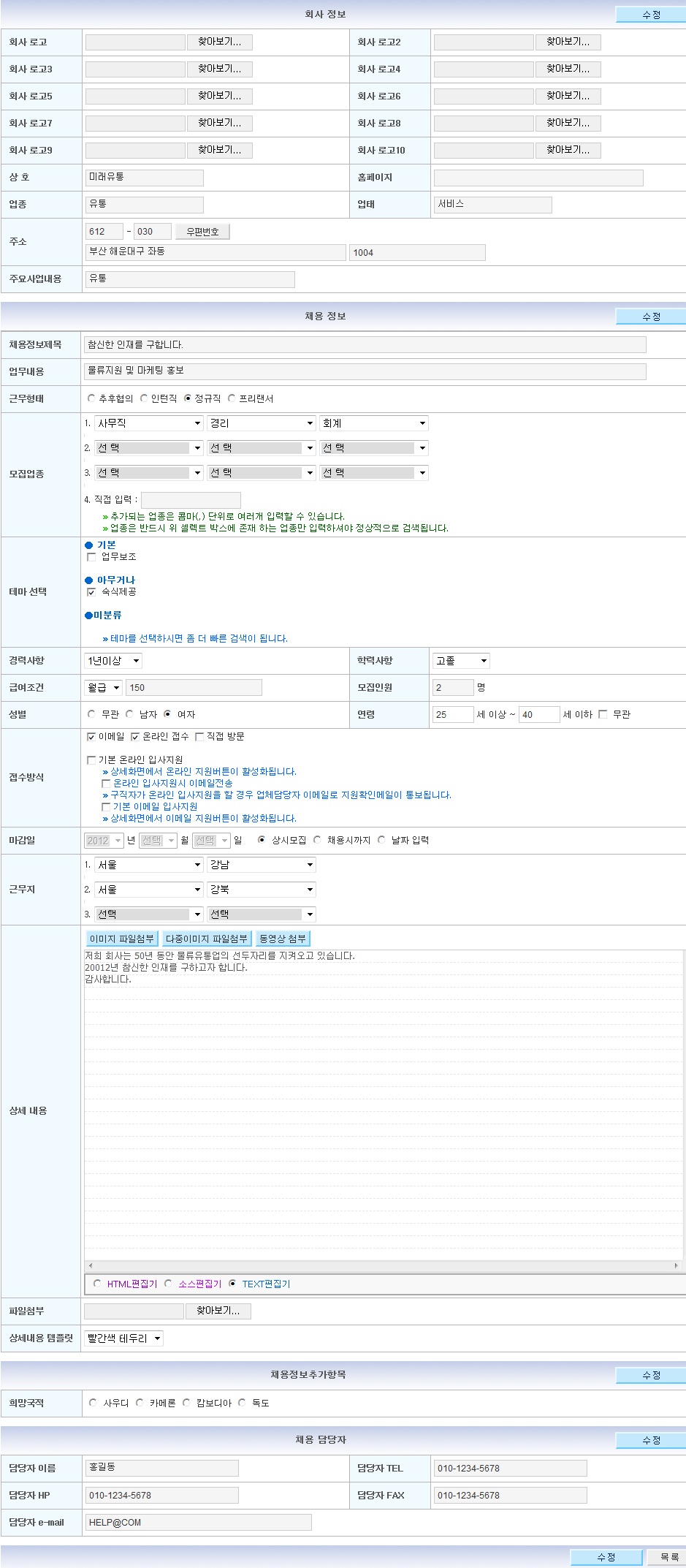
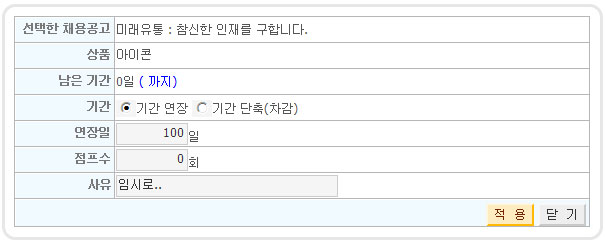
등록완료후에 목록에서 채용정보의 수정버튼을 클릭하고, 진열관리의 아이콘에서 "기간연장/차감"버튼을 클릭하여 아래와 같이 설정하고 적용합니다.
※ 점프란? 현재 채용공고를 최상위로 위치시켜 눈에 잘 띄도록 하는 기능이랍니다.
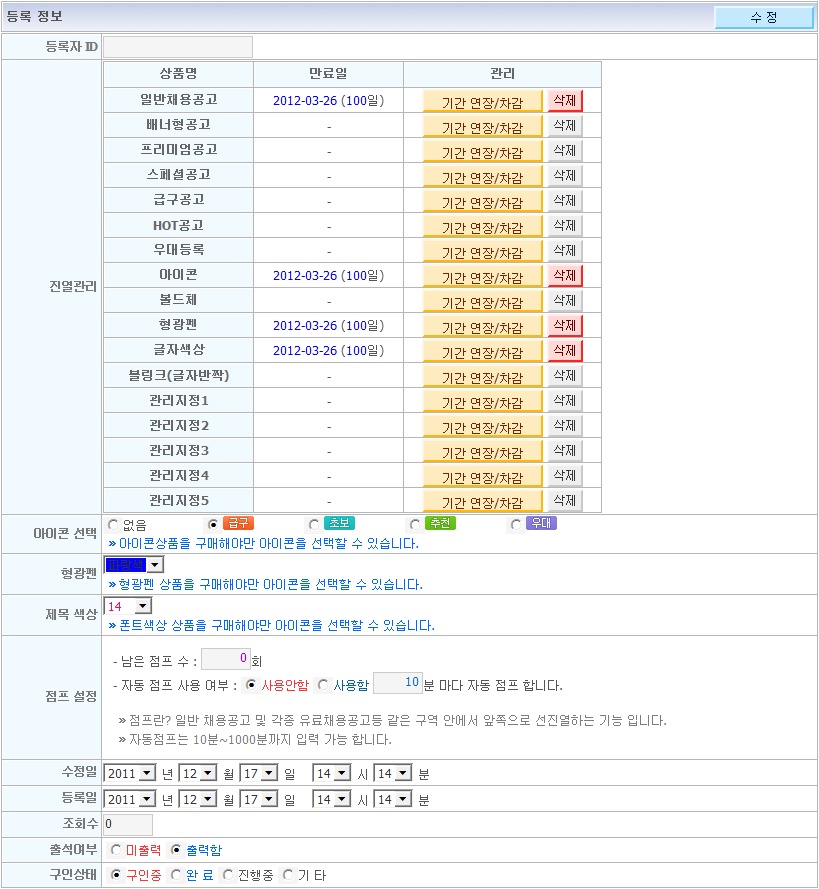
동일한 방법으로 형광펜과 글자색상을 적용하고, 아래와 같이 옵션을 설정합니다.
[채용정보 목록] 
[채용정보 상세페이지]
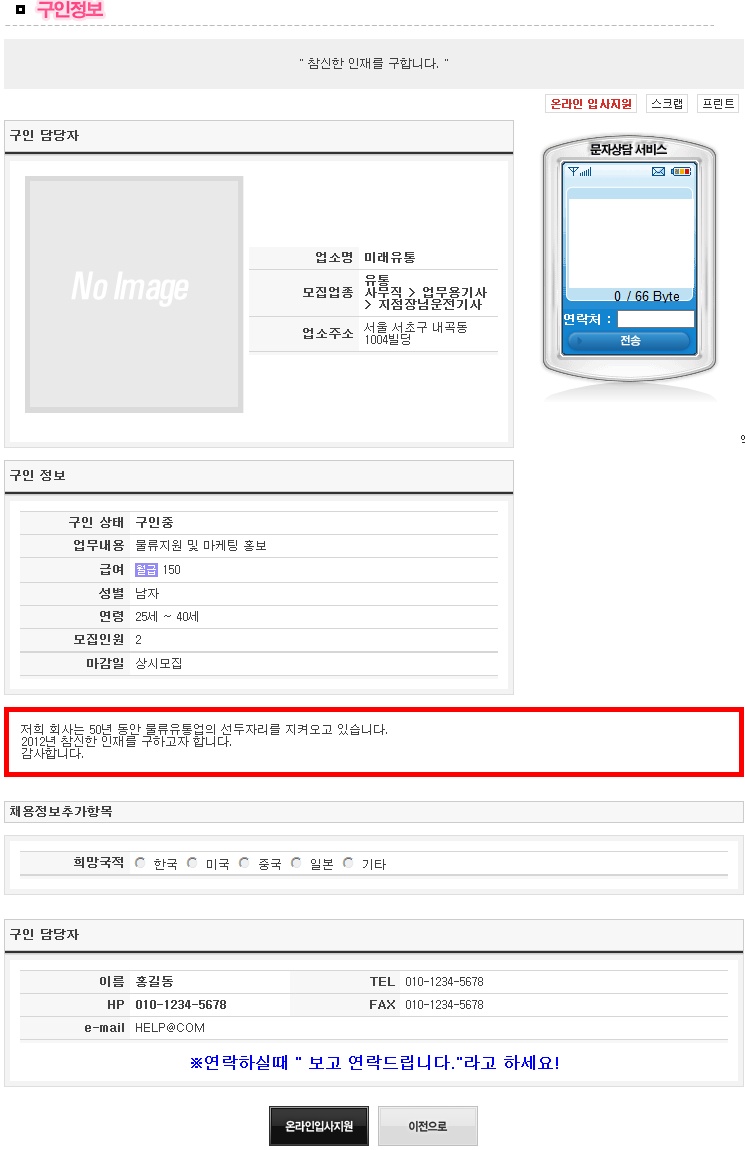
수고하셨습니다. 생각보다 만만하지 않죠? ^^
완성화면 : http://uhkr44.anybuild.com/job2/biz_list.htm
댓글 74개 |


 [고급2단] 채용정보 및 인재정보 페이지 생성
 [중급28단] 오픈마켓 관련 페이지 수정
