
















 

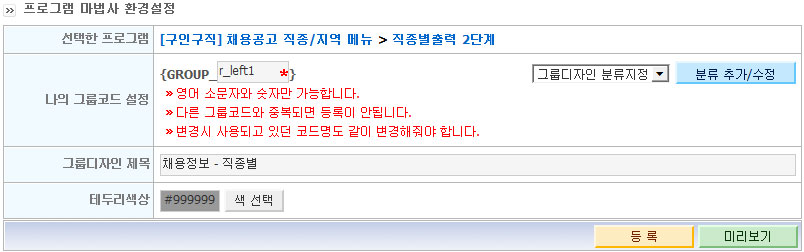
지역별 메뉴도 위와 동일한 방법으로 [[구인구직] 채용공고 직종/지역 메뉴 > 지역별출력 (가로형)]을 클릭하고 아래와 같이 설정해주세요.
채용정보 왼쪽메뉴를 만들기 위해서 [디자인관리 》 고급 디자인 관리 》 메인 화면 디자인]의 왼쪽디자인에 "채용정보왼쪽"이라는 새로운 메뉴를 아래와 같이 추가합니다. 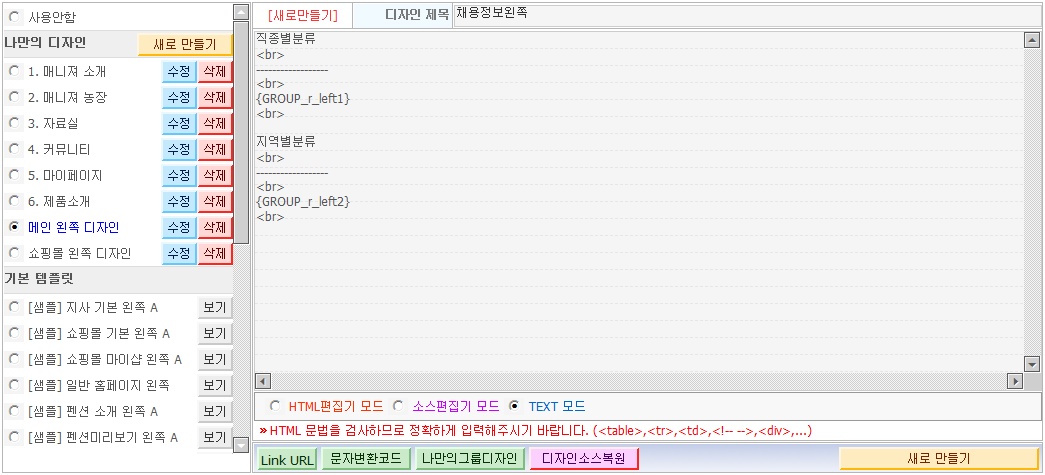 
위에서 채용정보 왼쪽메뉴가 생성되었으므로 채용정보목록과 상세페이지를 만들어보도록 하겠습니다. [디자인관리 》 고급 디자인 관리 》 세부 화면 디자인]에서 구인구직2.0의 채용공고목록을 클릭하세요.
- 외각디자인의 왼쪽디자인을 "채용정보왼쪽"을 선택하고 "외각디자인 저장하기"를 클릭합니다. - 기본템플릿에서 "채용정보목록"을 선택합니다. - 하단의 "나만의 디자인으로 복사"버튼을 클릭합니다. - 나만의 디자인에 복사된 "채용정보목록"을 선택합니다.
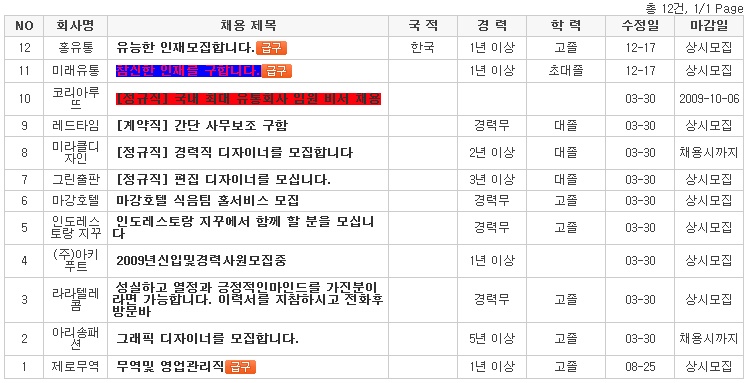
이전의 미션에서 채용정보 추가항목으로 설정한 희망국적을 채용정보목록의 항목으로 추가해보겠습니다. 채용공고목록의 소스를 TEXT모드로 바꾸고 아래와 같이 소스를 수정합니다.
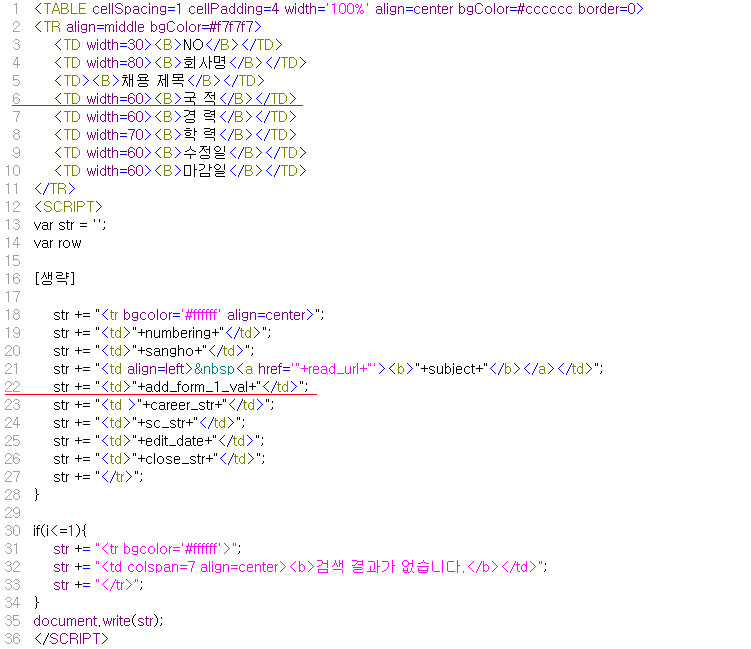
아래와 같이 "국적"항목이 추가된것을 확인할 수 있습니다.
채용공고 상세페이지를 수정하기 위해서 [디자인관리 》 고급 디자인 관리 》 세부 화면 디자인]에서 구인구직2.0의 채용공고 상세페이지를 클릭합니다.
- 외각디자인의 왼쪽디자인을 "채용정보왼쪽"을 선택하고 "외각디자인 저장하기"를 클릭합니다. - 기본템플릿에서 "채용공고 상세보기"을 선택합니다. - 하단의 "나만의 디자인으로 복사"버튼을 클릭합니다. - 나만의 디자인에 복사된 "채용공고 상세보기"을 선택합니다. 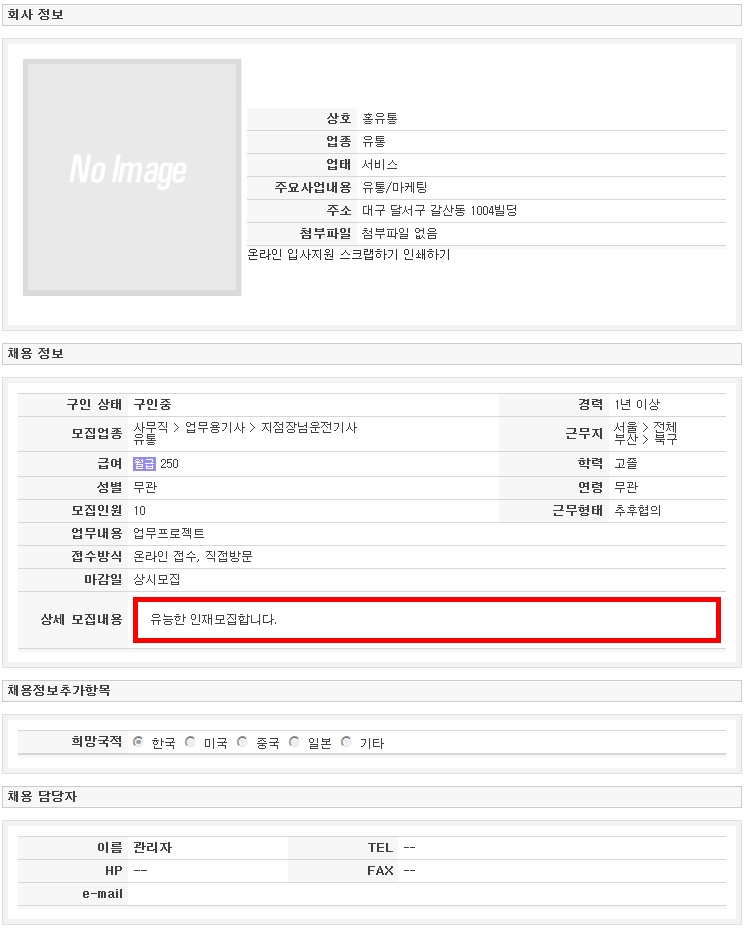
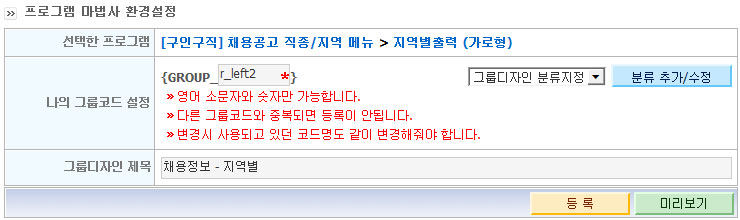
인재정보의 왼쪽메뉴에도 채용정보와 동일하게 직종별, 지역별 메뉴가 나타나도록 만들어보겠습니다. [디자인관리 》 고급 디자인 관리 》 그룹디자인 관리]으로 이동합니다. [[구인구직] 인재 직종/지역 메뉴 > 직종별출력 2단계]을 클릭하고 아래와 같이 설정합니다. 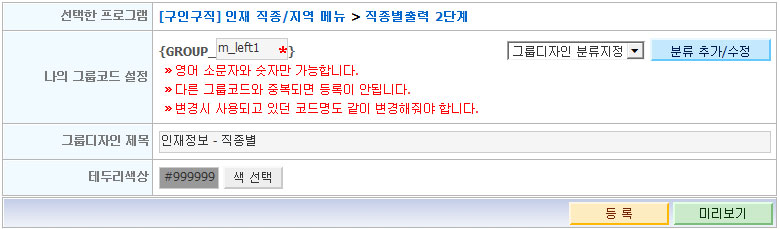
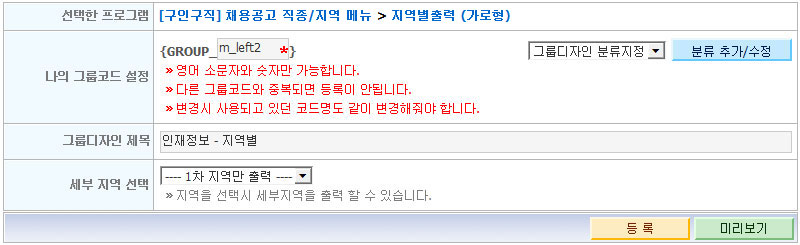
지역별메뉴도 위와 동일한 방법으로 [[구인구직] 인재 직종/지역 메뉴 > 지역별출력 (가로형)]을 클릭하고 아래와 같이 설정해주세요.
인재정보 왼쪽메뉴를 만들기 위해서 [디자인관리 》 고급 디자인 관리 》 메인 화면 디자인]의 왼쪽디자인에 "인재정보왼쪽"이라는 새로운 메뉴를 아래와 같이 추가합니다. 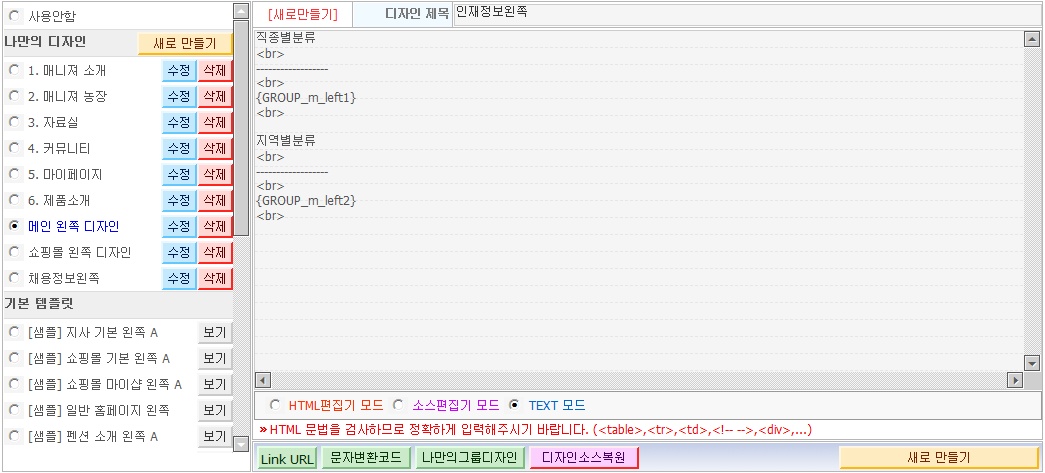
만들어진 인재정보 왼쪽메뉴가 생성되었으므로 인재정보목록과 상세페이지를 만들어보도록 하겠습니다. [디자인관리 》 고급 디자인 관리 》 세부 화면 디자인]에서 구인구직2.0의 인재정보목록을 클릭하세요.
- 외각디자인의 왼쪽디자인을 "인재정보왼쪽"을 선택하고 "외각디자인 저장하기"를 클릭합니다. - 기본템플릿에서 "인재정보목록"을 선택합니다. - 하단의 "나만의 디자인으로 복사"버튼을 클릭합니다. - 나만의 디자인에 복사된 "인재정보목록"을 선택합니다.
이전의 미션에서 인재정보 추가항목으로 설정한 국적을 인재정보목록의 항목으로 추가해보겠습니다. 인재정보목록의 소스를 TEXT모드로 바꾸고 아래와 같이 소스를 수정합니다.
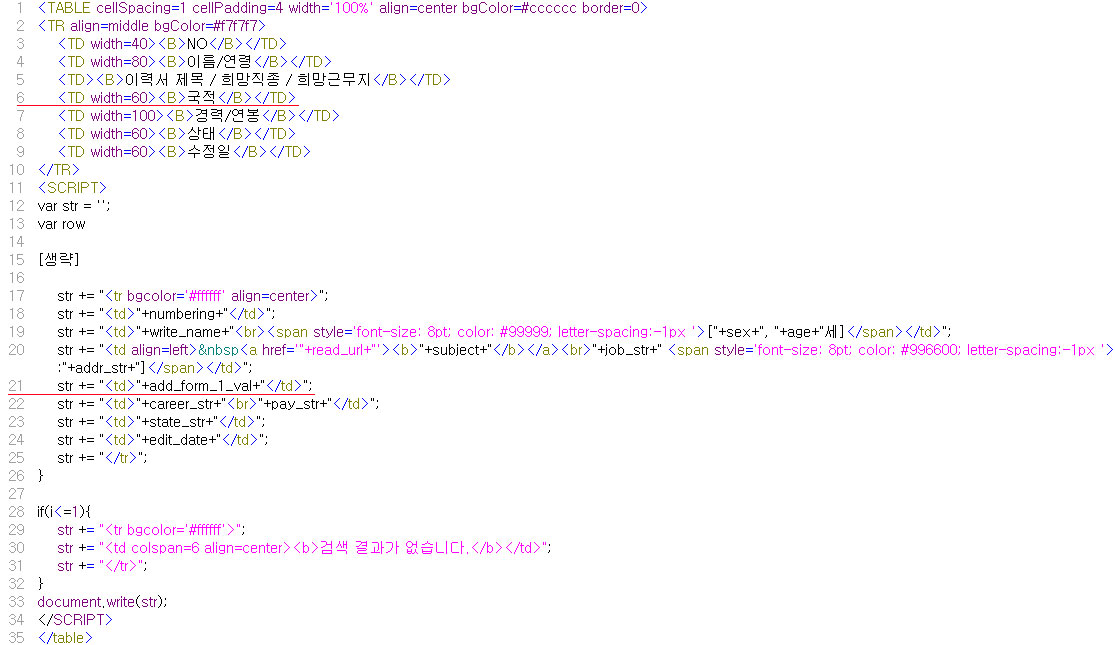
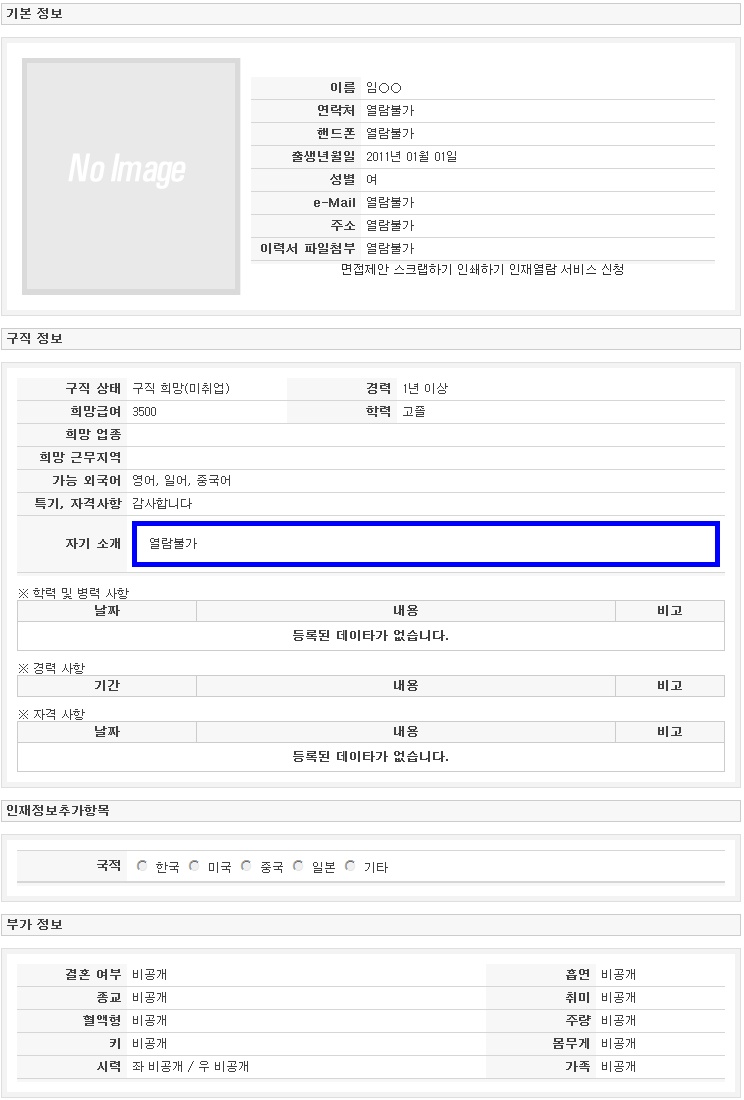
아래와 같이 국적이 추가된 것을 확인할 수 있습니다.

- 외각디자인의 왼쪽디자인을 "인재정보왼쪽"을 선택하고 "외각디자인 저장하기"를 클릭합니다. - 기본템플릿에서 "일반 구인구직"을 선택합니다. - 하단의 "나만의 디자인으로 복사"버튼을 클릭합니다. - 나만의 디자인에 복사된 "일반 구인구직"을 선택합니다.
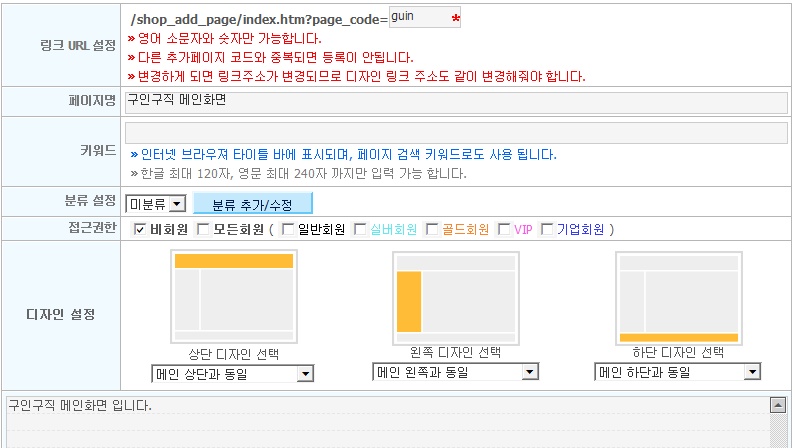
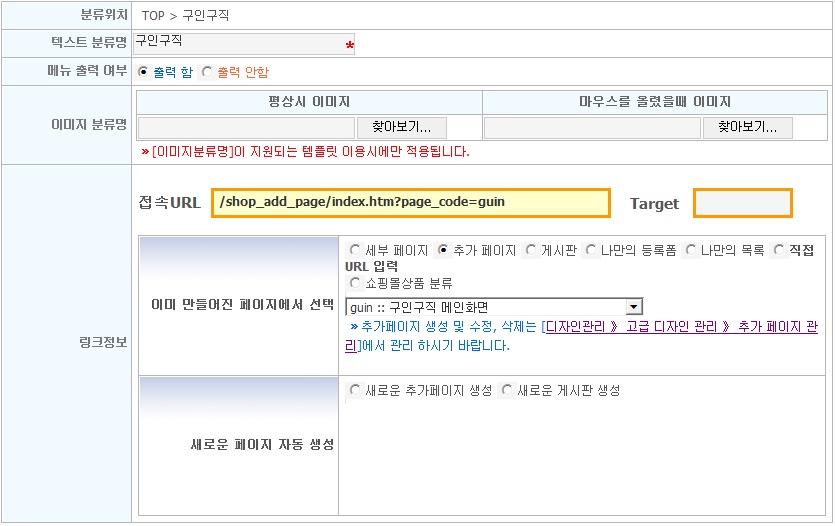
 아~~ 1개가 빠졌군요.. 앞에서 구인구직의 메인화면을 추가페이지로 만들었는데, 왼쪽디자인을 선택하지 않았습니다. 구인구직 메인화면의 왼쪽디자인은 채용정보왼쪽을 선택하시기 바랍니다.
오늘은 빡씬 날이네요 ㅋㅋ~ 수고하셨습니다. ^^
완성화면 : http://uhkr45.anybuild.com/shop_add_page/index.htm?page_code=guin
댓글 71개 |









 [고급3단] 구인구직 메인페이지 만들기
 [고급1단] 구인구인 프로그램 설치 및 환경 설정
