
















 

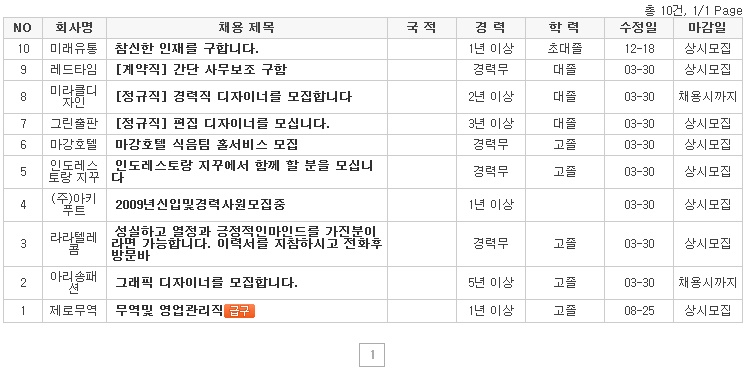
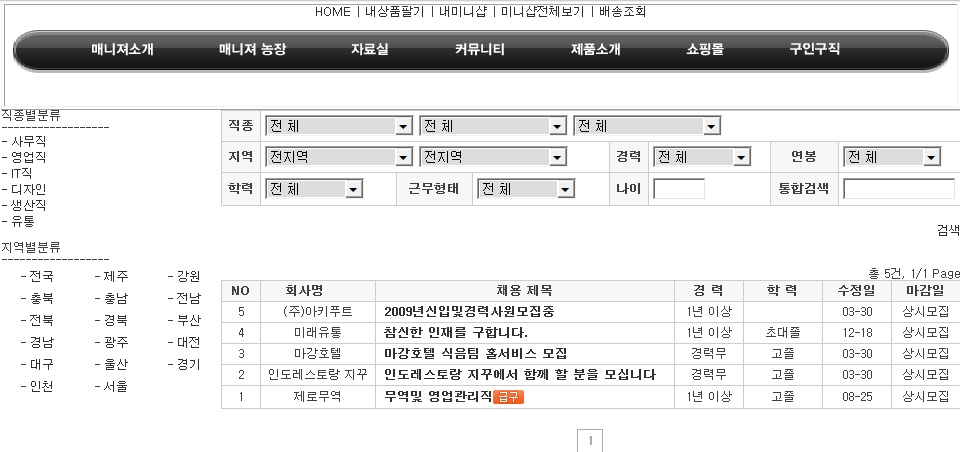
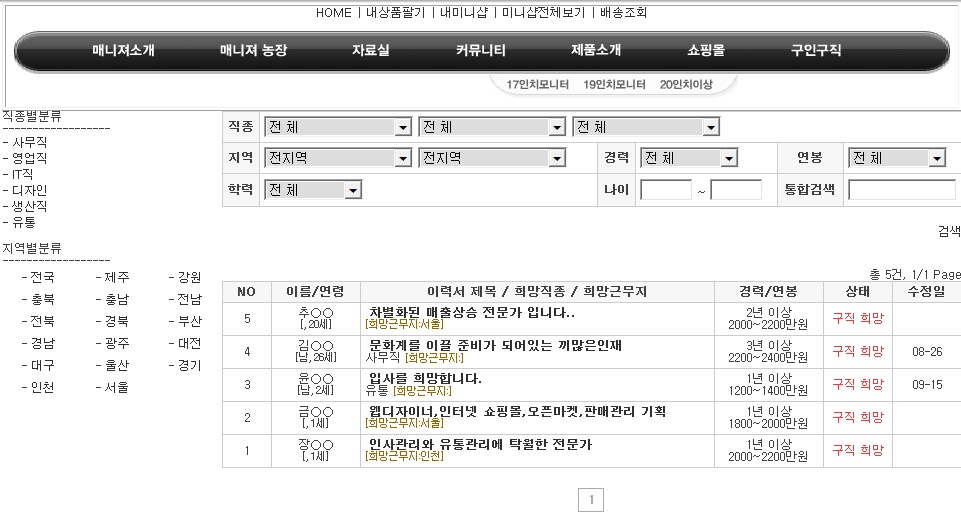
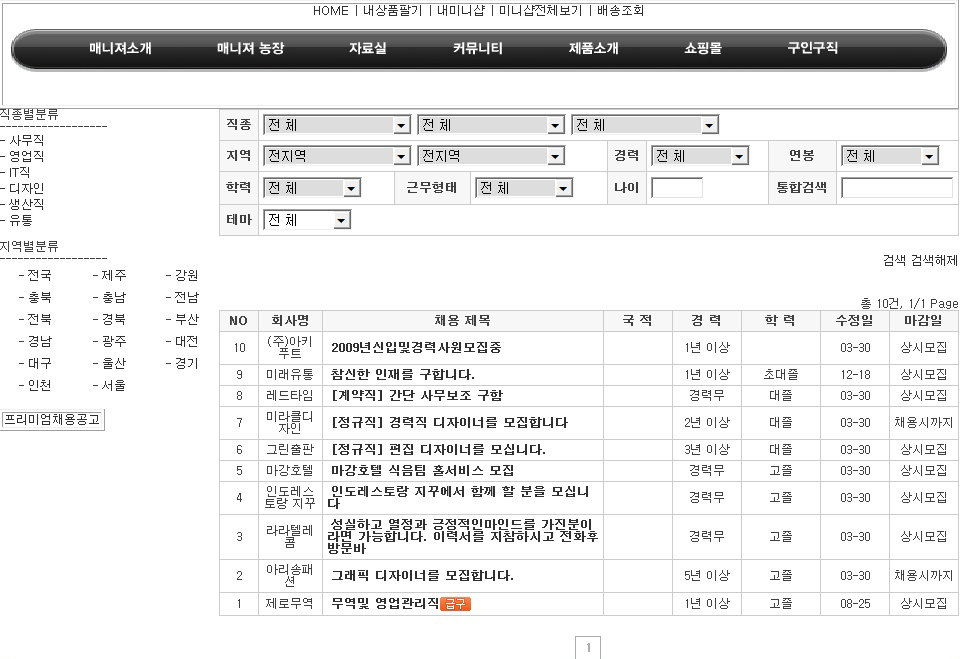
이번 미션에서는 프리미엄채용공고와 프리미엄인재를 목록형태로 출력하는 페이지로 만들어 보도록 하겠습니다. 이해를 돕기 위해서 [디자인관리 》 고급 디자인 관리 》 세부 화면 디자인 》 구인구직 2.0 》채용공고목록]을 차례대로 선택하고, 채용공고목록의 해당 링크 URL을 클릭해보세요. 아래와 같은 목록형태로 출력되는 프리미엄채용공고와 프리미엄인재 페이지를 만들어 보겠습니다..

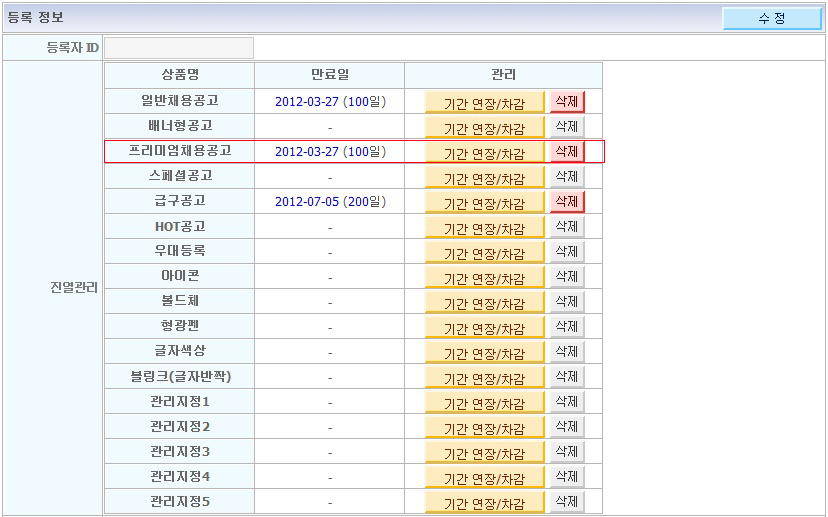
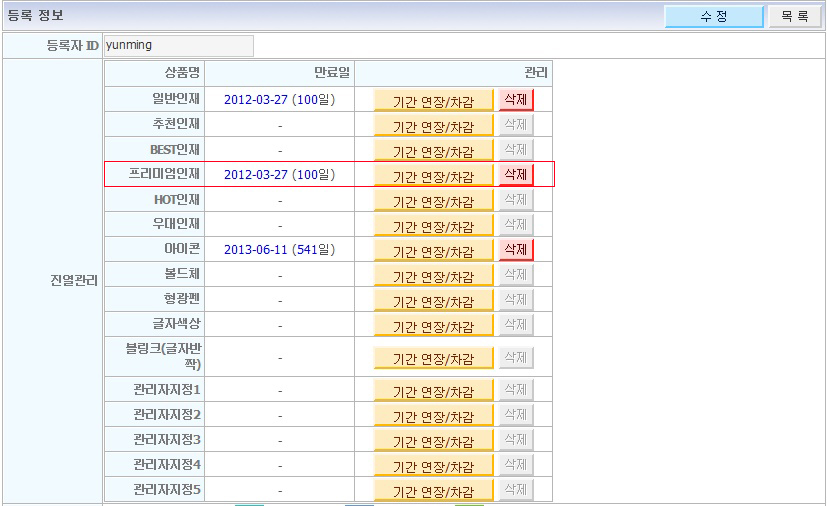
우선 프리미엄채용공고를 목록형태로 출력하려면 채용공고의 진열관리에서 프리미엄채용공고로 등록이 되어 있어야 합니다. [구인구직 》 기업회원 서비스 관리 》 채용공고 관리]로 이동한 후 해당하는 채용공고의 수정버튼을 눌러 진열관리에서 프리미엄채용공고로 등록해주세요(5개). 동일한 방법으로 [구인구직 》 일반회원 서비스 관리 》 이력서 관리]로 이동한 후 해당하는 이력서의 기본정보버튼을 눌러 프리미엄인재로 등록해주세요(5개).
이전 미션에서 채용공고 진열관리부분을 설명했으므로 생략하겠습니다.
[채용공고 수정]
[이력서 수정]
프리미엄채용공고와 프리미엄인재의 디자인을 수정해보도록 하겠습니다. [구인구직 》 기본정보 설정 》 서비스별 디자인 관리]로 이동합니다.
[프리미엄채용공고 디자인수정]
유료서비스명이 프리미엄채용공고인 부분의 "PC버젼 디자인수정" 버튼을 클릭합니다. 
기본디자인 설정부분을 아래와 같이 설정합니다. 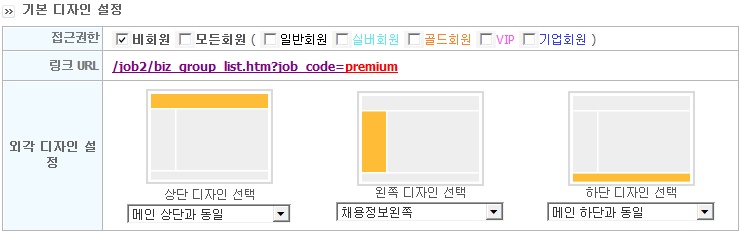
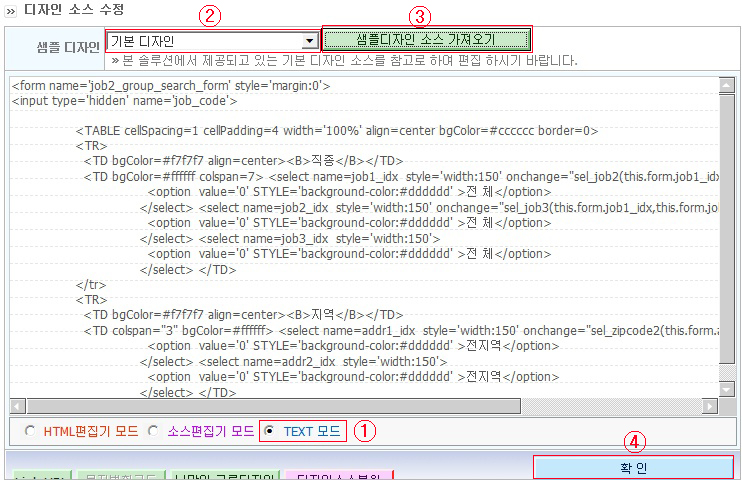
① 디자인 소스수정을 TEXT모드로 전환합니다. ② 샘플디자인의 기본디자인을 선택하고, ③ 샘플디자인소스 가져오기버튼을 클릭합니다. ④ 확인버튼을 눌러 디자인소스를 저장합니다.
디자인 수정이 완료되면 기본디자인설정의 링크 URL을 클릭하여 확인합니다.
[프리미엄인재 디자인수정]
유료서비스명이 프리미엄인재 부분의 "PC버젼 디자인수정" 버튼을 클릭합니다.

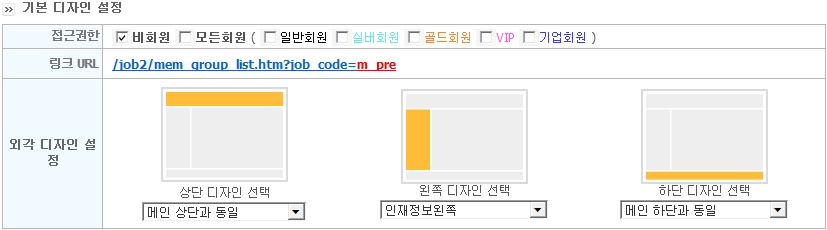
기본디자인 설정부분을 아래와 같이 설정합니다.
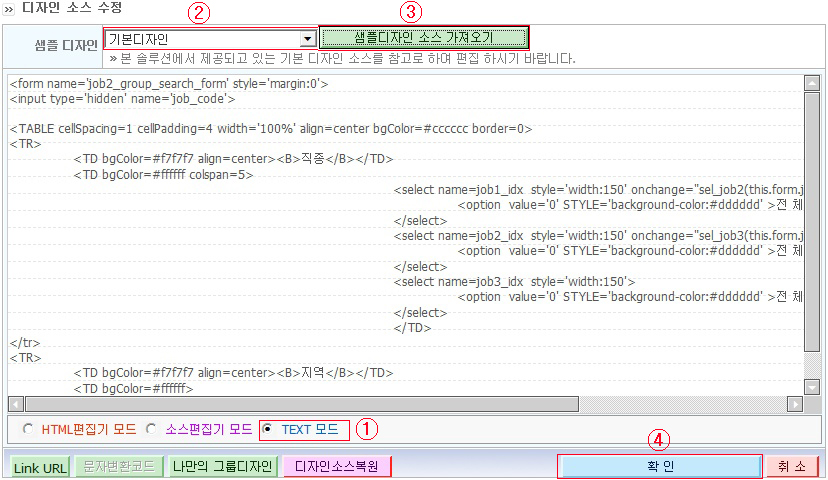
① 디자인 소스수정을 TEXT모드로 전환합니다. ② 샘플디자인의 기본디자인을 선택하고, ③ 샘플디자인소스 가져오기버튼을 클릭합니다. ④ 확인버튼을 눌러 디자인소스를 저장합니다.
디자인 수정이 완료되면 기본디자인설정의 링크 URL을 클릭하여 확인합니다.
앞에서 만든 프리미엄채용공고 페이지와 프리미엄인재 페이지를 각각 채용정보 왼쪽메뉴와 인재정보 왼쪽메뉴에 추가해보도록 하겠습니다. 우선 프리미엄채용공고와 프리미엄인재 페이지의 링크URL을 메모해두세요.
필자의 주소는 아래와 같습니다. 프리미엄채용공고 : /job2/biz_group_list.htm?job_code=premium 프리미엄인재 : /job2/mem_group_list.htm?job_code=m_pre
[채용정보왼쪽 수정]
[디자인관리 》 고급 디자인 관리 》 메인 화면 디자인]으로 이동하고 왼쪽디자인의 채용정보왼쪽에서 수정버튼을 클릭하고 아래와 같이 소스를 수정합니다. 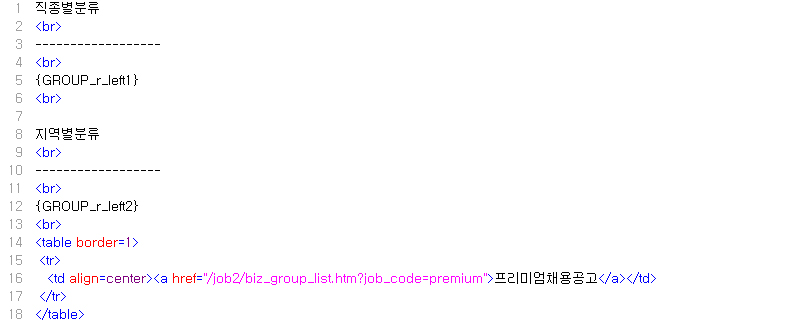
[인재정보왼쪽 수정]
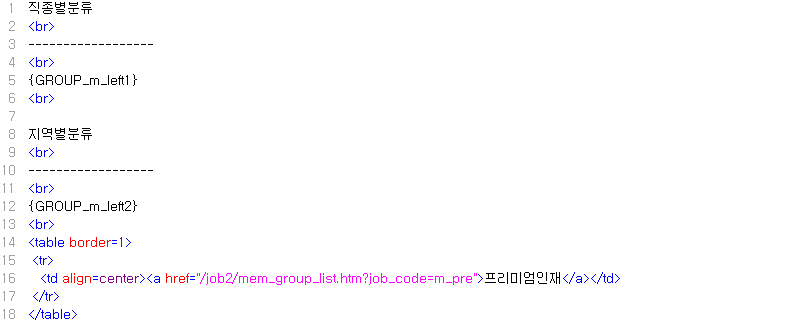
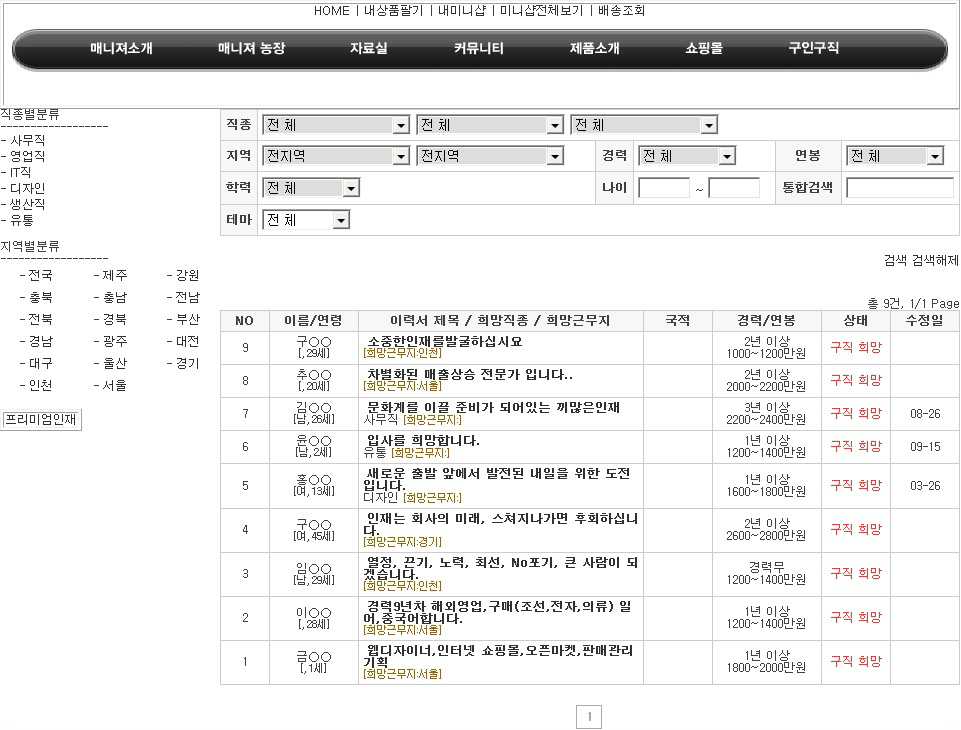
위와 같은 형태는 어떤 곳에 사용하면 좋을까요? 구인구직 메인페이지에서 프리미엄채용공고와 프리미엄인재의 오른쪽에 "더보기" 버튼을 만들고 이 버튼을 클릭하면 위와 같은 목록형태의 페이지로 이동할 수 있게 만들수도 있겠죠 ~~
오늘도 수고하셨습니다. ^^
완성화면 : http://uhkr48.aramschool.co.kr/shop_add_page/index.htm?page_code=guin
댓글 66개 |


 [고급5단] 구인구직 마이페이지 만들기
 [고급3단] 구인구직 메인페이지 만들기
