
















 

오늘은 구인구직의 마지막 미션인 마이페이지에 대해서 알아보도록 할께요~ [디자인관리 》 고급 디자인 관리 》 세부 화면 디자인]에서 MY PAGE에 보시면 구인구직관련 마이페이지가 다른 프로그램들보다 설정해야 하는 항목들이 많다는것을 알 수 있어요. 오늘도 빡신날이 될거란걸 짐작하시겠죠? ^^ 자 그럼, 즐거운 미션 시작합시다.... ~~~

구직관련항목에 대해서 살펴보도록 하겠습니다.
[구직]일반회원Main는 일반회원에 대한 개인정보와 구직정보에 전체내용을 관리하는 페이지입니다. 이 페이지는 링크URL을 클릭했을때 볼 수 없으며, 해당 링크URL을 페이지내에 해당주소를 삽입해서 클릭해야 내용을 볼 수 있습니다.
※ 링크주소가 javascript 로 시작되는 링크URL은 자체적으로 클릭해서 실행할 수 없구요. 반드시 페이지안에 해당주소를 삽입한 후 해당페이지를 열어서 클릭하셔야 내용을 볼 수 있답니다.
- 외각디자인의 왼쪽디자인을 "인재정보왼쪽"를 선택하고 "외각디자인 저장하기"를 클릭합니다. - 기본템플릿에서 "일반회원 마이페이지"를 선택합니다. - 하단의 "나만의 디자인으로 복사"버튼을 클릭합니다. - 나만의 디자인에 복사된 "일반회원 마이페이지"를 선택합니다.
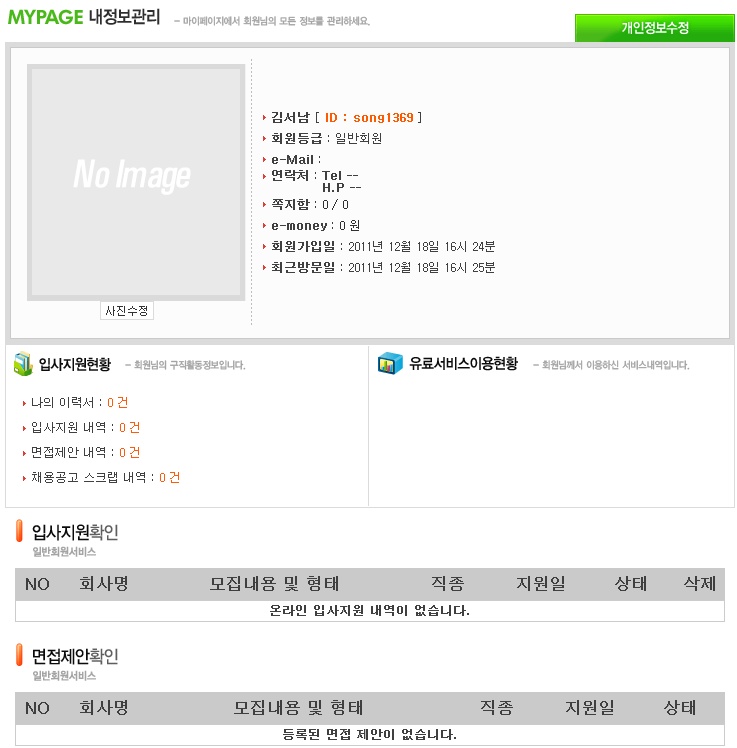
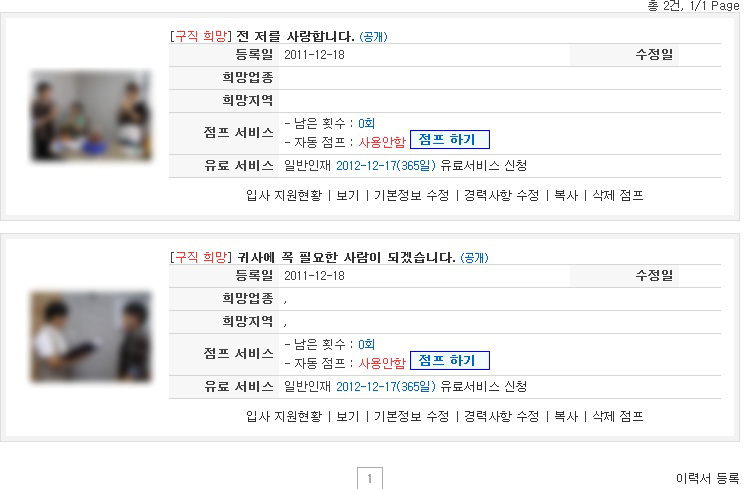
[구직]나의이력서관리는 일반회원이 등록한 이력서를 관리하는 페이지입니다.
- 외각디자인의 왼쪽디자인을 "인재정보왼쪽"를 선택하고 "외각디자인 저장하기"를 클릭합니다. - 기본템플릿에서 "나의 이력서관리"를 선택합니다. - 하단의 "나만의 디자인으로 복사"버튼을 클릭합니다. - 나만의 디자인에 복사된 "나의 이력서관리"를 선택합니다.
 [구직]이력서보기는 이력서관리에서 보기를 클릭했을때 나타나는 페이지로 이력서의 상세정보를 볼 수 있는 상세보기페이지랍니다.
- 외각디자인의 왼쪽디자인을 "인재정보왼쪽"를 선택하고 "외각디자인 저장하기"를 클릭합니다. - 기본템플릿에서 "이력서 보기"를 선택합니다. - 하단의 "나만의 디자인으로 복사"버튼을 클릭합니다. - 나만의 디자인에 복사된 "이력서 보기"를 선택합니다. 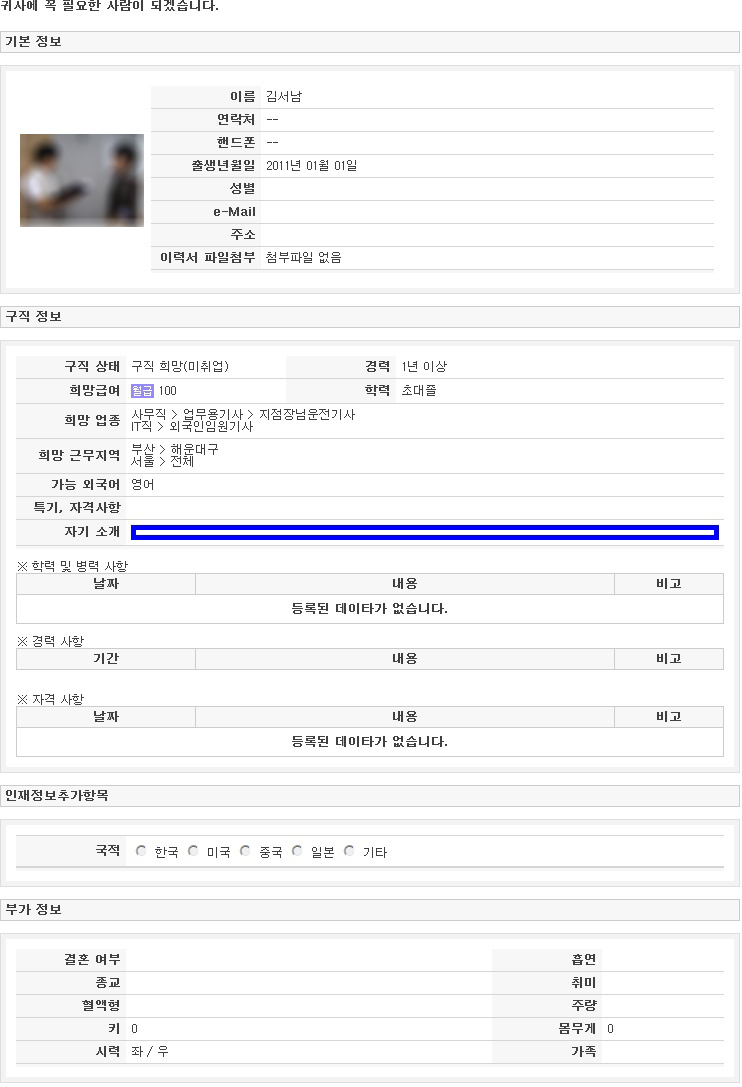
[구직]이력서등록폼는 이력서를 등록시 나타나는 페이지이며, 여러개를 이력서는 등록할 수 있습니다
- 외각디자인의 왼쪽디자인을 "인재정보왼쪽"를 선택하고 "외각디자인 저장하기"를 클릭합니다. - 기본템플릿에서 "이력서 등록 폼 A"를 선택합니다. - 하단의 "나만의 디자인으로 복사"버튼을 클릭합니다. - 나만의 디자인에 복사된 "이력서 등록 폼 A"를 선택합니다.
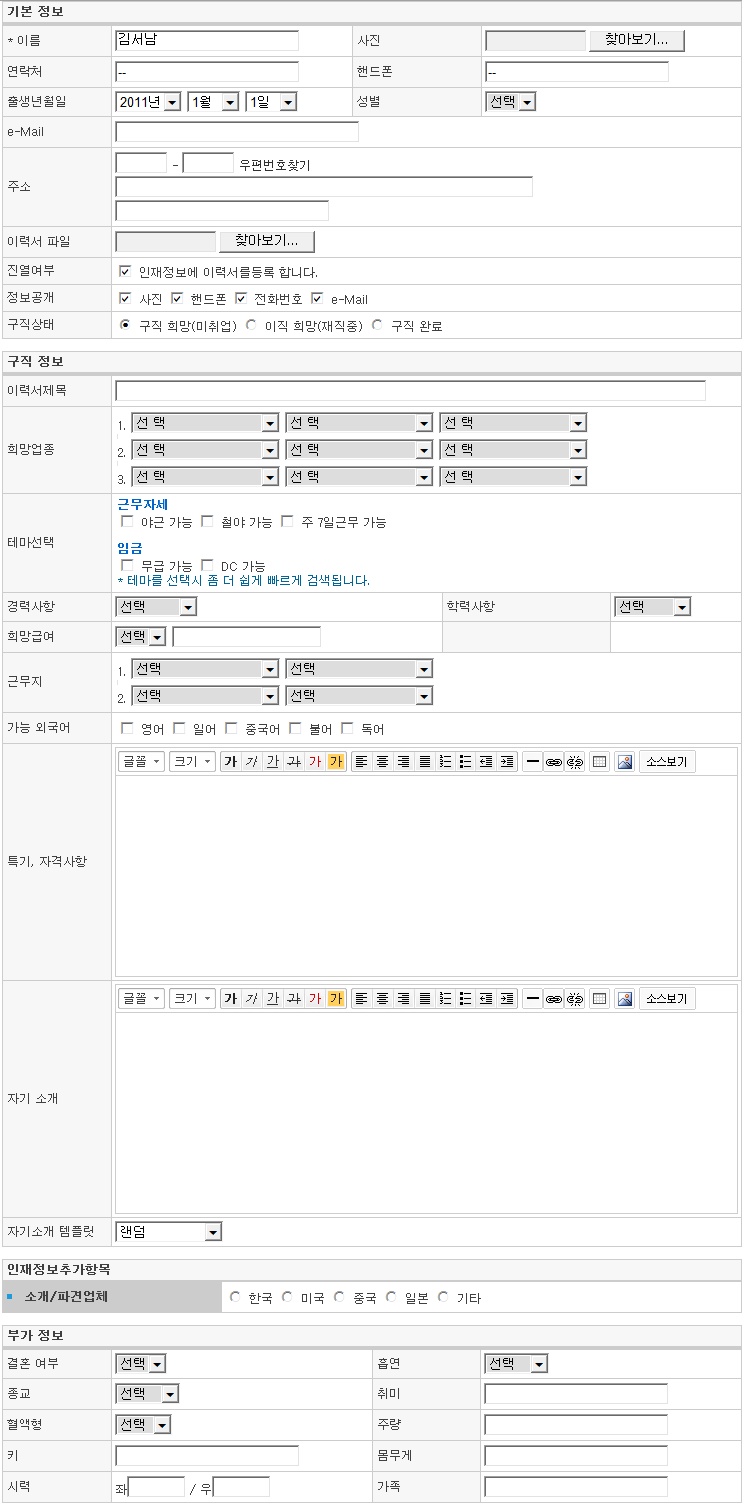  [구직]이력서기본정보수정폼는 경력과 학력사항을 제외한 이력서의 기본사항를 수정하기 위한 페이지이며, 위의 이력서등록폼과 동일한 화면을 수정하는 페이지라고 보시면 됩니다.
- 외각디자인의 왼쪽디자인을 "인재정보왼쪽"를 선택하고 "외각디자인 저장하기"를 클릭합니다. - 기본템플릿에서 "이력서 기본정보 수정 폼(다중사진)"를 선택합니다. - 하단의 "나만의 디자인으로 복사"버튼을 클릭합니다. - 나만의 디자인에 복사된 "이력서 기본정보 수정 폼(다중사진)"를 선택합니다. [구직]이력서학력,경력관리는 위의 이력서등록폼의 다음단계에 나타나는 페이지로서 학력, 경력, 자격사항을 관리할 수 있습니다.
- 외각디자인의 왼쪽디자인을 "인재정보왼쪽"를 선택하고 "외각디자인 저장하기"를 클릭합니다. - 기본템플릿에서 "이력서 학력,경력 관리"를 선택합니다. - 하단의 "나만의 디자인으로 복사"버튼을 클릭합니다. - 나만의 디자인에 복사된 "이력서 학력,경력 관리"를 선택합니다. 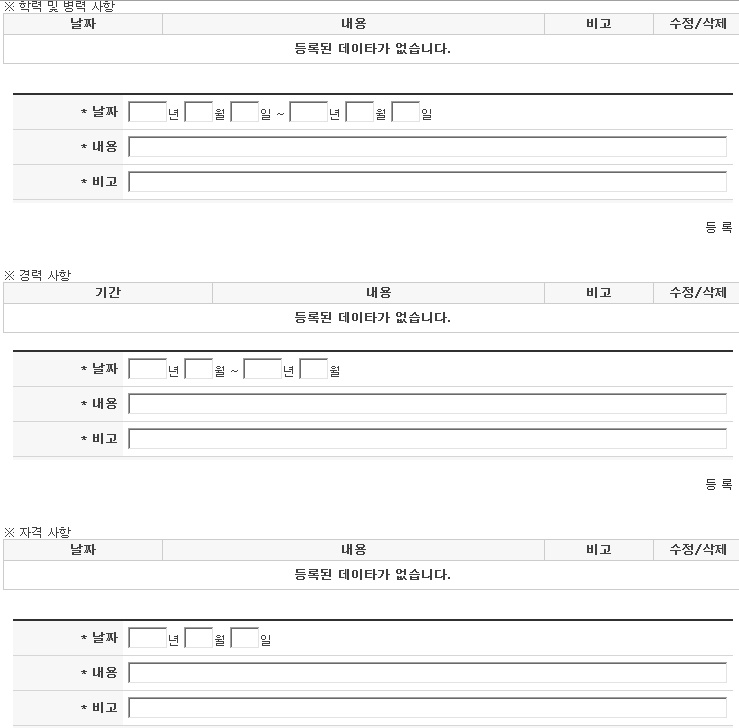
[구직]이력서학력수정폼(팝업), [구직]이력서경력수정폼(팝업), [구직]이력서자격사항수정폼(팝업)은 위의 [구직]이력서학력,경력관리을 수정하는 페이지랍니다.
- 외각디자인의 왼쪽디자인을 "인재정보왼쪽"를 선택하고 "외각디자인 저장하기"를 클릭합니다. - 기본템플릿을 수정폼A를 선택합니다. - 하단의 "나만의 디자인으로 복사"버튼을 클릭합니다. - 나만의 디자인에 복사된 수정폼A를 선택합니다. [구직]이력서유료결제1단계, [구직]이력서유료결제2단계, [구직]이력서유료결제완료는 일반회원이 나의 이력서관리에서 유료서비스 신청을 클릭하면 나타나는 페이지입니다.
※ 이전 미션에서 작업했던 추천인재, 프리미엄인재가 모두 유료결제서비스가 됩니다. 그러면 이런 유료서비스를 하는 이유가 뭘까요?~~ 그것은 홈페이지내에서 자신의 정보를 좀더 부각시키기 위해서랍니다.
- 외각디자인의 왼쪽디자인을 "인재정보왼쪽"를 선택하고 "외각디자인 저장하기"를 클릭합니다. - 기본템플릿에서 각각 이력서 유료결제 1단계, 이력서 유료결제 2단계, 이력서 유료결제 완료를 선택합니다. - 하단의 "나만의 디자인으로 복사"버튼을 클릭합니다. - 나만의 디자인에 복사된 템플릿을 선택합니다. 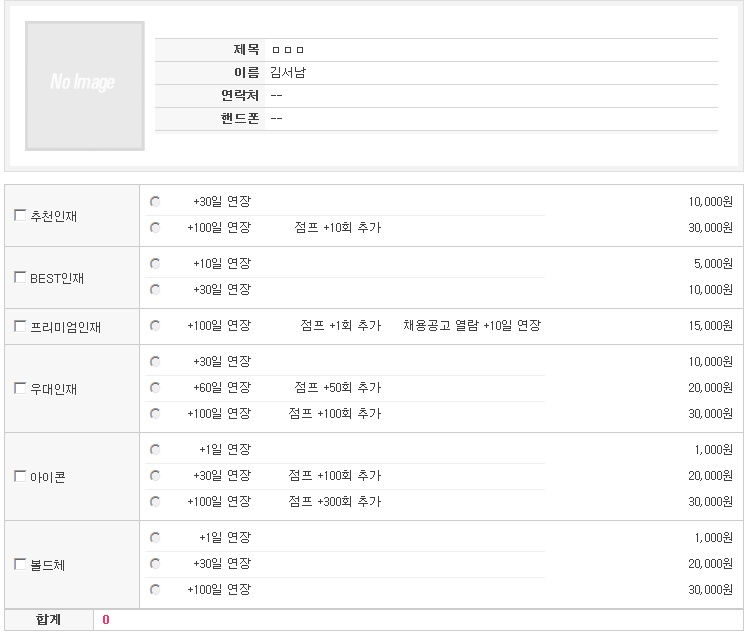 [구직]관심채용공고는 이전의 미션에 수행했던 쇼핑몰의 관심상품과 동일한 기능으로 관심있는 채용공고를 관심목록에 추가하는 기능입니다. 관심채용공고로 추가하는 방법은 일반회원이 채용공고의 상세페이지에서 "스크랩하기"를 클릭해서 추가할 수 있어요.
- 외각디자인의 왼쪽디자인을 "인재정보왼쪽"를 선택하고 "외각디자인 저장하기"를 클릭합니다. - 기본템플릿을 "관심 채용공고"를 선택합니다. - 하단의 "나만의 디자인으로 복사"버튼을 클릭합니다. - 나만의 디자인에 복사된 "관심 채용공고"를 선택합니다.  [구직]온라인입사지원현황은 이력서별로 본인이 온라인상에서 입사지원한 현황을 목록으로 보여주는 페이지입니다.
- 외각디자인의 왼쪽디자인을 "인재정보왼쪽"를 선택하고 "외각디자인 저장하기"를 클릭합니다. - 기본템플릿을 "온라인 입사지원 현황"를 선택합니다. - 하단의 "나만의 디자인으로 복사"버튼을 클릭합니다. - 나만의 디자인에 복사된 "온라인 입사지원 현황"를 선택합니다.  [구직]면접제안확인은 본인의 온라인 입사지원에 따라서 기업이 면접요청을 할 경우에 페이지에 표시됩니다.
- 외각디자인의 왼쪽디자인을 "인재정보왼쪽"를 선택하고 "외각디자인 저장하기"를 클릭합니다. - 기본템플릿을 "면접제안확인"를 선택합니다. - 하단의 "나만의 디자인으로 복사"버튼을 클릭합니다. - 나만의 디자인에 복사된 "면접제안확인"를 선택합니다.  [구직]맞춤채용정보설정, [구직]맞춤채용정보목록은 일반회원이 자신에게 맞는 맞춤채용정보 설정을 하게되면, 설정된 항목에 따라 자동으로 검색되어 맞춤채용정보목록에 표시되는 기능입니다. 이 기능을 통해 본인이 희망하는 채용정보를 매번 검색하지 않고도 쉽게 확인할 수 있답니다.
- 외각디자인의 왼쪽디자인을 "인재정보왼쪽"를 선택하고 "외각디자인 저장하기"를 클릭합니다. - 기본템플릿을 각각 맞춤 채용정보 설정, 맞춤 채용정보 목록을 선택합니다. - 하단의 "나만의 디자인으로 복사"버튼을 클릭합니다. - 나만의 디자인에 복사된 템플릿을 선택합니다. 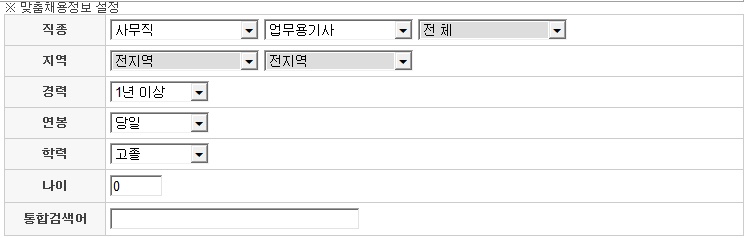 [구직]채용공고열람료결제1단계, [구직]채용공고열람료결제2단계, [구직]채용공고열람료결제완료은 기업의 채용공고 열람을 유료로 설정했을 경우에 결제하기 위한 페이지입니다. 그러나, 대부분의 채용공고는 무료로 열람이 가능하답니다.
- 외각디자인의 왼쪽디자인을 "인재정보왼쪽"를 선택하고 "외각디자인 저장하기"를 클릭합니다. - 기본템플릿을 각각 채용공고 유료결제 1단계, 채용공고 유료결제 2단계, 채용공고 유료결제 완료를 선택합니다. - 하단의 "나만의 디자인으로 복사"버튼을 클릭합니다. - 나만의 디자인에 복사된 템플릿을 선택합니다.
이번에는 구인관련항목에 대해서 살펴보도록 하겠습니다.
[구인]기업회원Main는 기업회원에 대한 정보와 구인정보에 전체내용을 관리하는 페이지입니다.
※ 기업회원Main 과 일반회원 Main의 링크URL은 동일합니다. 로그인한 회원에 따라 자동으로 기업회원Main과 일반회원Main으로 연결된답니다.
- 외각디자인의 왼쪽디자인을 "채용정보왼쪽"를 선택하고 "외각디자인 저장하기"를 클릭합니다. - 기본템플릿에서 "기업회원 MAIN"를 선택합니다. - 하단의 "나만의 디자인으로 복사"버튼을 클릭합니다. - 나만의 디자인에 복사된 "기업회원 MAIN"를 선택합니다.
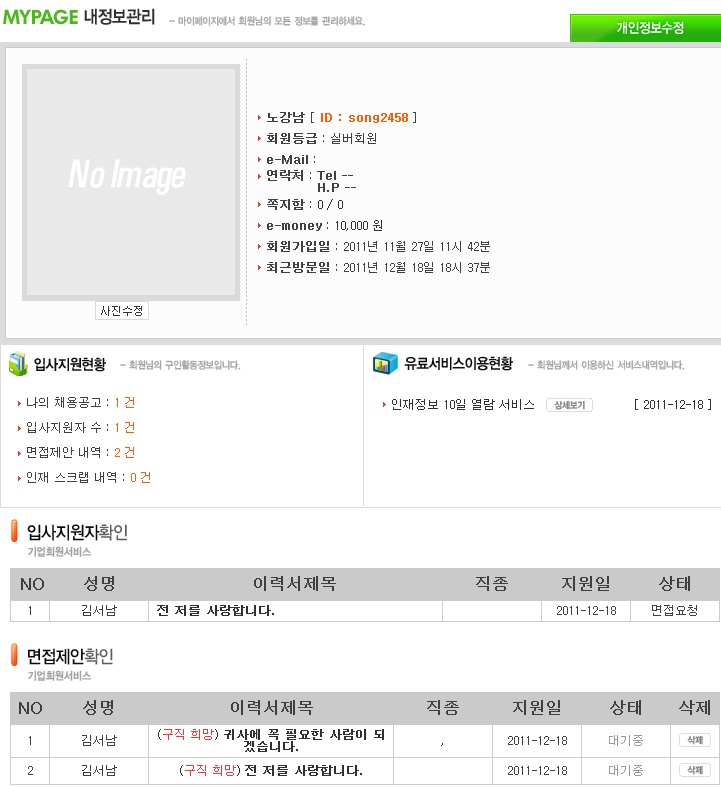
[구인]채용공고관리는 기업회원의 채용공고를 관리하는 페이지입니다..
- 외각디자인의 왼쪽디자인을 "채용정보왼쪽"를 선택하고 "외각디자인 저장하기"를 클릭합니다. - 기본템플릿에서 "채용 관리"를 선택합니다. - 하단의 "나만의 디자인으로 복사"버튼을 클릭합니다. - 나만의 디자인에 복사된 "채용 관리"를 선택합니다.
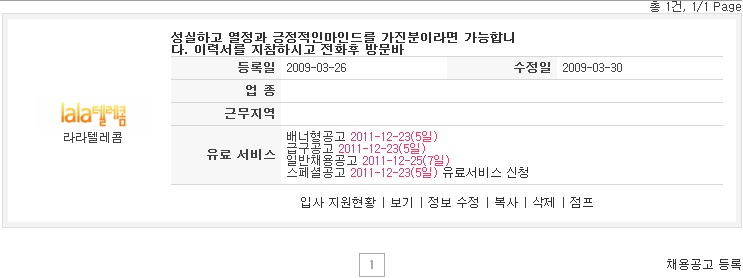
[구인]채용공고보기, [구인]채용공고등록폼, [구인]채용공고수정폼는 채용공고관리에 등록된 채용공고 페이지를 표시하고, 등록 및 수정하는 페이지입니다.
- 외각디자인의 왼쪽디자인을 "채용정보왼쪽"를 선택하고 "외각디자인 저장하기"를 클릭합니다. - 기본템플릿에서 각각 채용공고 보기, 채용공고 등록폼, 채용공고 수정폼를 선택합니다. - 하단의 "나만의 디자인으로 복사"버튼을 클릭합니다. - 나만의 디자인에 복사된 템플릿을 선택합니다.
[구인]채용공고유료결제1단계, [구인]채용공고유료결제2단계, [구인]채용공고유료결제완료는 이전 미션에서 작업했던 급구공고 및 프리미엄채용공고를 유료서비스로 결제하기 위한 페이지입니다.
- 외각디자인의 왼쪽디자인을 "채용정보왼쪽"를 선택하고 "외각디자인 저장하기"를 클릭합니다. - 기본템플릿에서 각각 채용공고 유료결제 1단계, 채용공고 유료결제 2단계, 채용공고 유료결제완료를 선택합니다. - 하단의 "나만의 디자인으로 복사"버튼을 클릭합니다. - 나만의 디자인에 복사된 템플릿을 선택합니다.
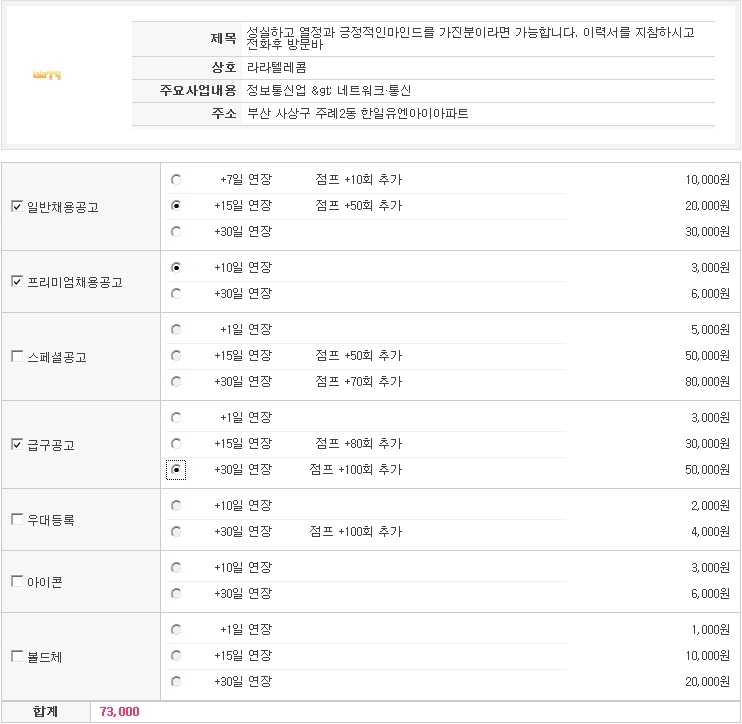 [구인]관심인재는 앞에서 만든 [구직]관심채용공고와 동일한 기능이며, 관심있는 인재정보를 관심목록에 추가하는 기능입니다. 기업회원이 인재정보의 상세페이지에서 "스크랩하기"를 통해서 추가할 수 있습니다.
- 외각디자인의 왼쪽디자인을 "채용정보왼쪽"를 선택하고 "외각디자인 저장하기"를 클릭합니다. - 기본템플릿에서 "관심인재"를 선택합니다. - 하단의 "나만의 디자인으로 복사"버튼을 클릭합니다. - 나만의 디자인에 복사된 "관심인재"을 선택합니다. 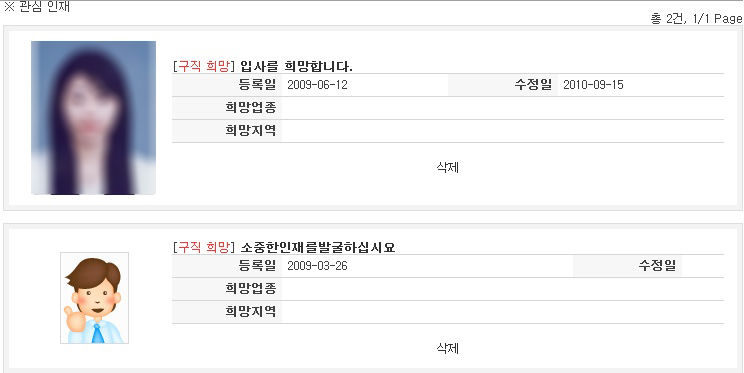 [구인]온라인입사지원현황은 채용공고별로 온라인상의 일반회원이 채용공고를 통해 입사지원한 현황을 목록으로 보여주는 페이지입니다.
- 외각디자인의 왼쪽디자인을 "인재정보왼쪽"를 선택하고 "외각디자인 저장하기"를 클릭합니다. - 기본템플릿을 "온라인 입사지원 현황 A"를 선택합니다. - 하단의 "나만의 디자인으로 복사"버튼을 클릭합니다. - 나만의 디자인에 복사된 "온라인 입사지원 현황 A"를 선택합니다.
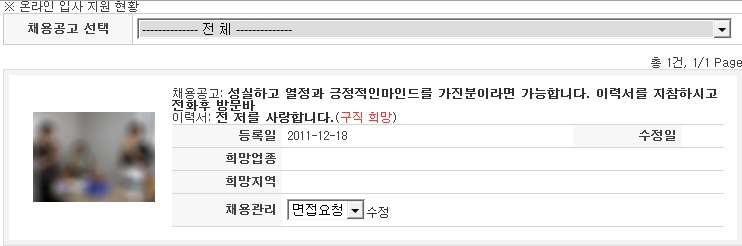 [구인]면접제안현황는 채용공고를 통해 온라인입사지원한 일반회원들의 이력서목록이 표시됩니다.
- 외각디자인의 왼쪽디자인을 "채용정보왼쪽"를 선택하고 "외각디자인 저장하기"를 클릭합니다. - 기본템플릿에서 "면접제안 현황"를 선택합니다. - 하단의 "나만의 디자인으로 복사"버튼을 클릭합니다. - 나만의 디자인에 복사된 "면접제안 현황"을 선택합니다.  [구인]맞춤인재정보설정, [구인]맞춤인재정보목록는 앞에서 설며했던 [구직]맞춤채용정보설정, [구직]맞춤채용정보목록과 동일한 기능이며, 기업회원이 회사에 맞는 인재의 형태를 맞춤인재정보로 설정하게되면, 설정된 항목에 따라 자동으로 검색되어 맞춤인재정보목록에 표시되는 기능입니다. 이 기능을 통해 기업이 희망하는 인재정보를 매번 검색하지 않고도 쉽게 확인할 수 있답니다.
- 외각디자인의 왼쪽디자인을 "채용정보왼쪽"를 선택하고 "외각디자인 저장하기"를 클릭합니다. - 기본템플릿을 각각 맞춤인재정보 설정, 맞춤 인재정보 목록을 선택합니다. - 하단의 "나만의 디자인으로 복사"버튼을 클릭합니다. - 나만의 디자인에 복사된 템플릿을 선택합니다. 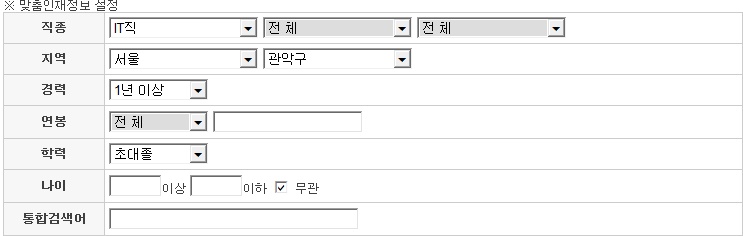 [구인]이력서열람료결제1단계, [구인]이력서열람료결제2단계, [구인]이력서열람료결제완료는 일반회원의 인재정보 열람이 유료화 되어 있을 경우에 결제하기 위한 페이지입니다.
- 외각디자인의 왼쪽디자인을 "채용정보왼쪽"를 선택하고 "외각디자인 저장하기"를 클릭합니다. - 기본템플릿을 각각 이력서 열람료 결제 1단계 , 이력서 열람료 결제 2단계, 이력서 열람료 결제 완료를 선택합니다. - 하단의 "나만의 디자인으로 복사"버튼을 클릭합니다. - 나만의 디자인에 복사된 템플릿을 선택합니다.
구인과 구직에서 공통으로 사용할 수 있는 항목에 대해서 설명드리겠습니다.
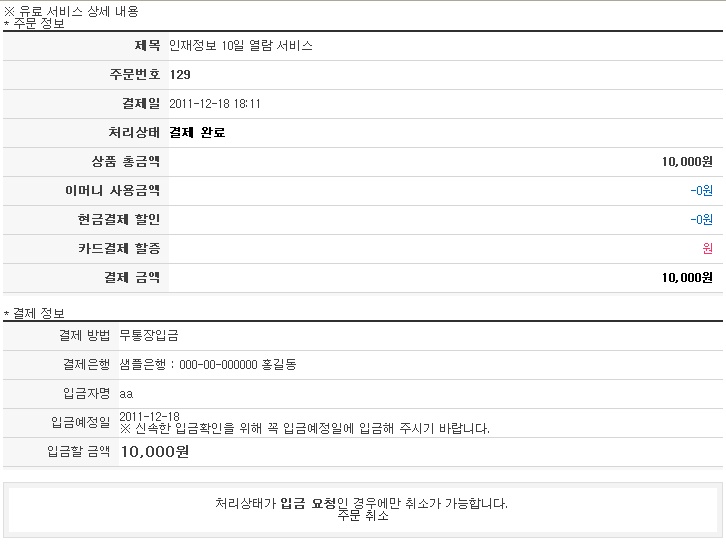
[구인구직] 유료서비스 신청내역, [구인구직] 유료서비스 상세 보기, [구인구직] 유료서비스 취소 폼(팝업)은 아래와 같은 유료서비스를 사용하는 경우 서비스 신청내역과 상세페이지, 서비스취소를 나타내는 페이지입니다.
⊙ 채용정보(기업) - 급구공고, 프리미엄채용공고 ⊙ 인재정보(일반) - 추천인재, 프리미엄인재
- 외각디자인의 왼쪽디자인을 "없음"을 선택합니다. (채용정보왼쪽과 인재정보왼쪽에서 동일하게 사용합니다) - 기본템플릿을 각각 유료서비스 신청내역, 유료서비스 상세 보기, 유료서비스 취소 폼B를 선택합니다. - 하단의 "나만의 디자인으로 복사"버튼을 클릭합니다. - 나만의 디자인에 복사된 템플릿을 선택합니다. [유료서비스 신청내역]
 [유료서비스 상세보기]
위에서 해당 페이지작업은 모두 끝났습니다. 지금부터 왼쪽디자인에 위의 항목들을 추가해보도록 하겠습니다. 인재정보왼쪽에는 [구직]관련항목들을 추가하고, 채용정보왼쪽에는 [구인]관련항목들을 추가합니다.
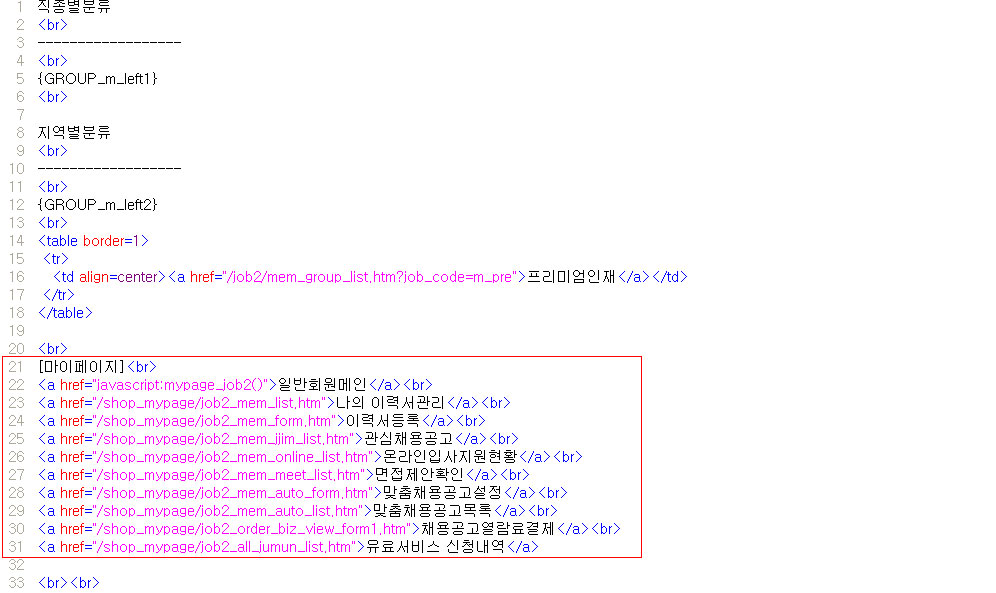
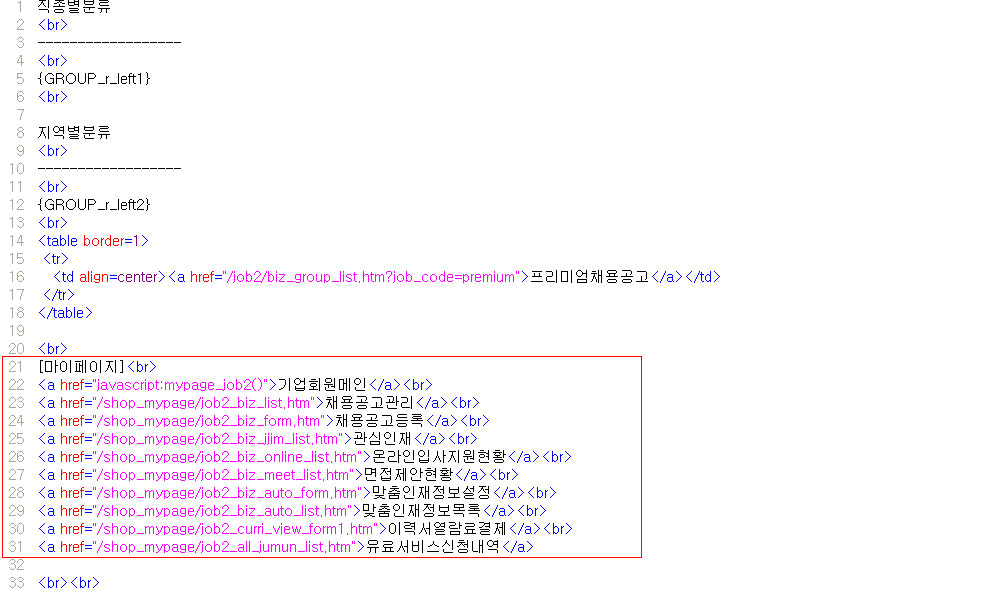
[디자인관리 》 고급 디자인 관리 》 메인 화면 디자인]으로 이동하고 왼쪽디자인의 인재정보왼쪽 수정버튼을 클릭하고 아래와 같이 수정합니다.
※ 해당 링크주소를 입력할 경우에는 편집창 왼쪽아래의 Link URL을 클릭해서 해당 링크주소를 삽입하세요~
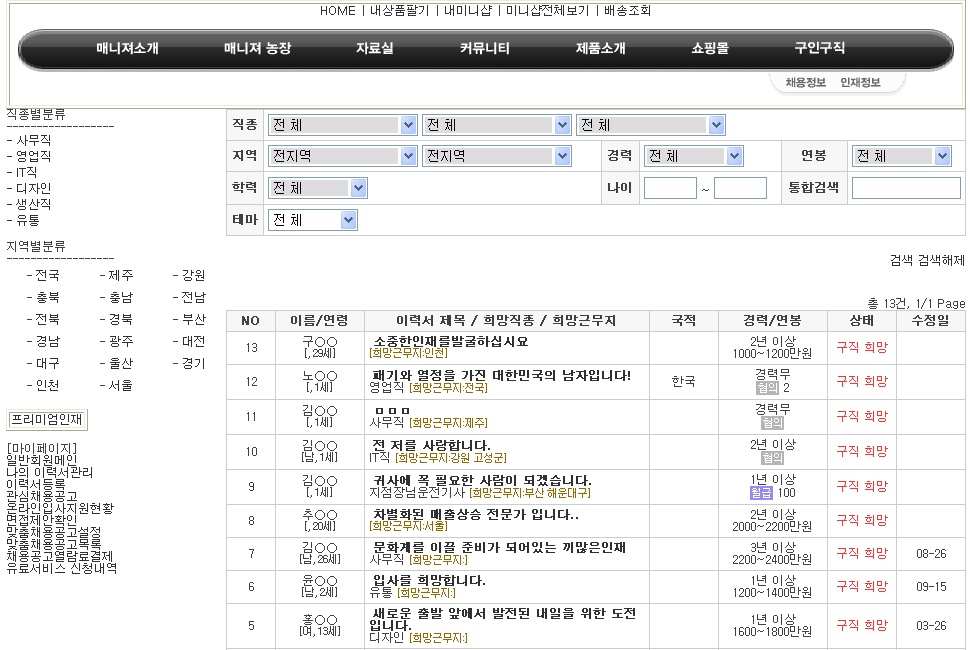
[디자인관리 》 고급 디자인 관리 》 메인 화면 디자인]으로 이동하고 왼쪽디자인의 채용정보왼쪽 수정버튼을 클릭하고 아래와 같이 수정합니다.
※ 해당 링크주소를 입력할 경우에는 편집창 왼쪽아래의 Link URL을 클릭해서 해당 링크주소를 삽입하세요~
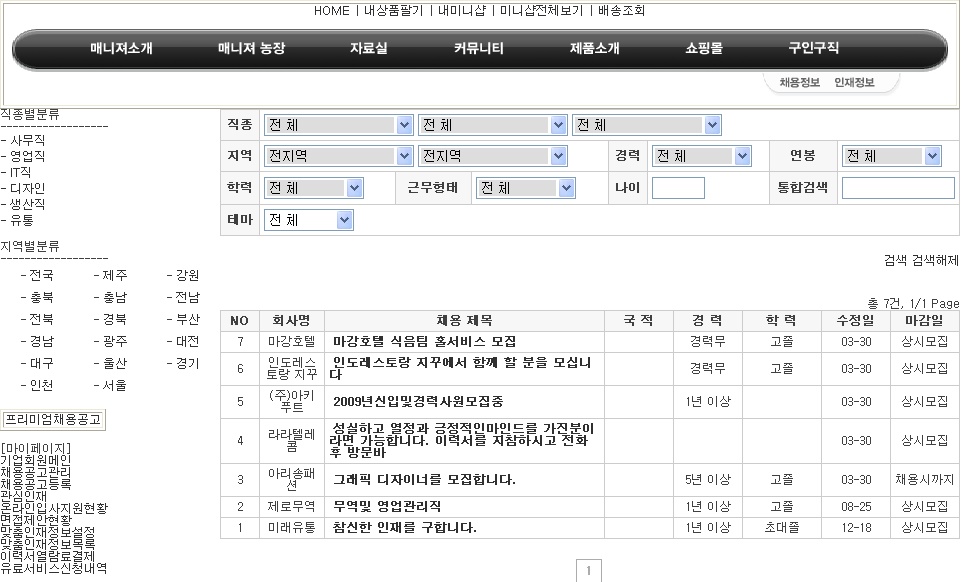
벌써 끝내면 섭섭하겠죠?? ^^ 위의 왼쪽디자인에서 "채용정보와 인재정보의 왼쪽메뉴를 모두 마이페이지에 넣고 싶은데 어떻게 합니까? 로그인한 회원에 따라 마이페이지의 메뉴가 다르게 나오고 싶은데 어떻게 해야 하나요?"라고 궁금해 하시는분 당연히 있으시겠죠?
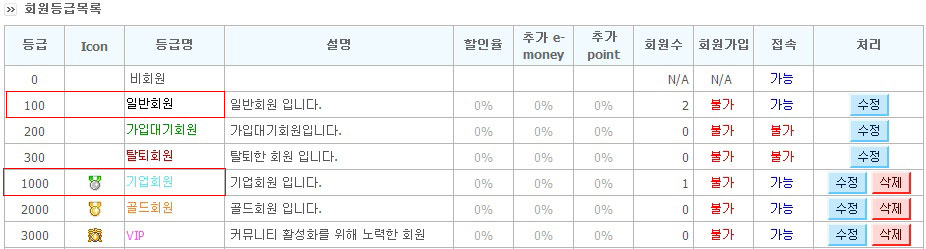
그래서~ 준비했습니다. 마이페이지에 채용정보와 인재정보 메뉴 몽땅 넣기~~~~ ㅋㅋ 먼저해야 하는 부분이 회원등급을 확인해야 합니다. [회원관리 》 회원관리 》 회원등급관리]으로 이동해서 일반회원과 기업회원의 등급코드를 메모해두세요. 필자의 일반회원과 기업회원의 등급코드는 각각 100과 1000입니다.
[디자인관리 》 고급 디자인 관리 》 메인 화면 디자인]으로 이동하고 왼쪽디자인의 마이페이지 수정버튼을 클릭하고 아래와 같이 수정합니다. 해당링크는 위에서 만들었던 채용정보왼쪽과 인재정보왼쪽의 메뉴들을 복사해서 붙여넣으세요.
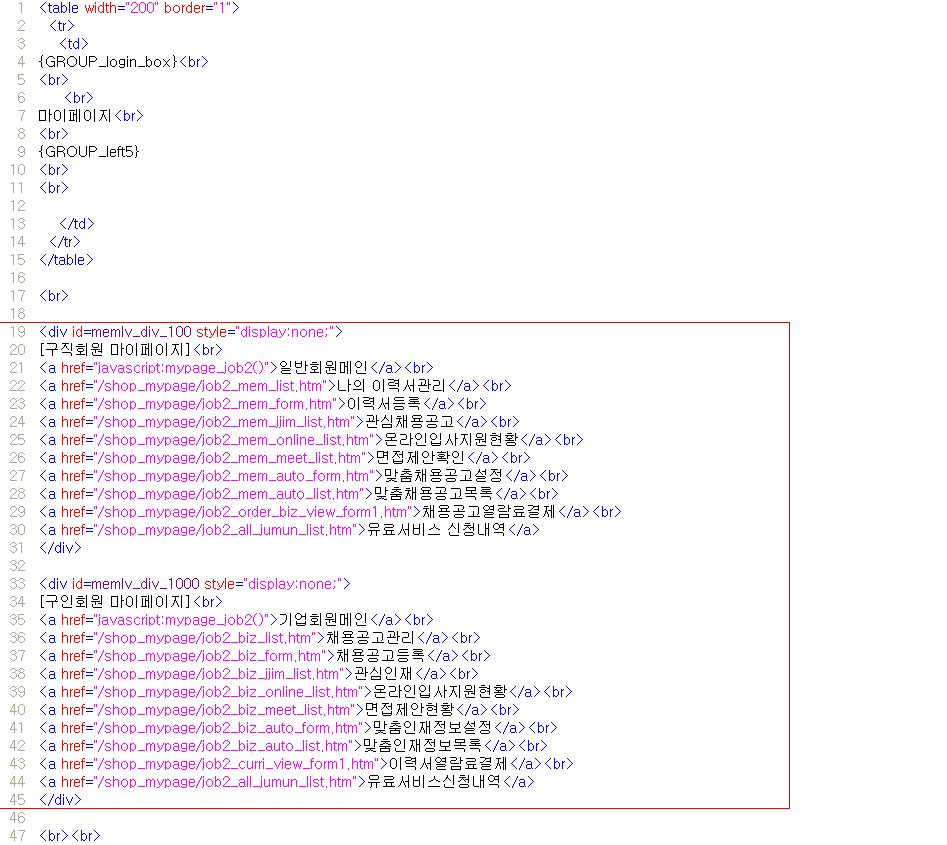  위의 소스에서 <div id=memlv_div_100 style="display:none;"> ~ </div>로 메뉴가 묶여있는 것을 알 수 있습니다. 여기서 id가 memlv_div_100 은 회원의 등급코드가 100을 의미하며, style="display:none"는 처음에는 나타나지 않도록 한다는 의미랍니다. 따라서 로그인을 하지 않을 경우에는 아무것도 표시되지 않으며, 로그인할 경우에는 해당하는 등급코드에 따라 메뉴가 표시됩니다.
수고하셨습니다. ^^
완성화면 : http://uhkr49.aramschool.co.kr/job2/biz_list.htm
댓글 59개 |


 [고급6단] 제품소개 솔루션을 갤러리샵으로 변경
 [고급4단] 프리미엄 구인/구직 페이지 만들기
