
















 

항상 묻는 질문이지만.. 열심히 즐미하고 계신가요? 직접 내 홈페이지를 만들어 보고싶다고 하시는분은 지금 시작해보세요. 솔루션 어렵지않아요~~~ ㅎㅎ 오늘부터 시작되는 미션은 뉴스/기사미션이랍니다. 간단히 말하면 인터넷신문 이라고도 하죠!~ 그리고, 만들어볼 뉴스/기사미션은 모든회원이 글을 등록하고 수정 및 삭제할 수 있으며, 누구나 기사에 대해서 댓글과 투표를 할 수 있도록 만들어봅시다. 자! 오늘도 화이팅~ 시작합니다!
아람 스쿨 홈페이지에서 [홈페이지만들기 > 프로그램 추가 설치]를 통해 뉴스/기사 솔루션을 설치합니다. 이때 "이슬"이 부족할 경우에는 이벤트를 통해 적립하시기 바랍니다. ~
※ 만약 이슬이 부족하거나 구매 가능한 등급이 아닌경우 블로그 이벤트를 통해서 쉽게 해결할수 있습니다. http://aramkr.anybuild.com/shop_contents/blog_list.htm?blog_code=imsi

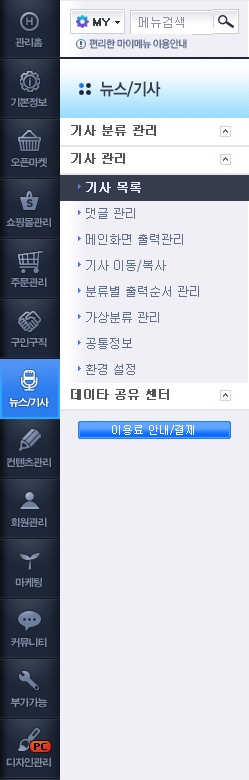
관리자모드로 로그인 후 [뉴스기사]라는 새로운 메뉴가 생성된 것을 확인 할 수 있습니다.
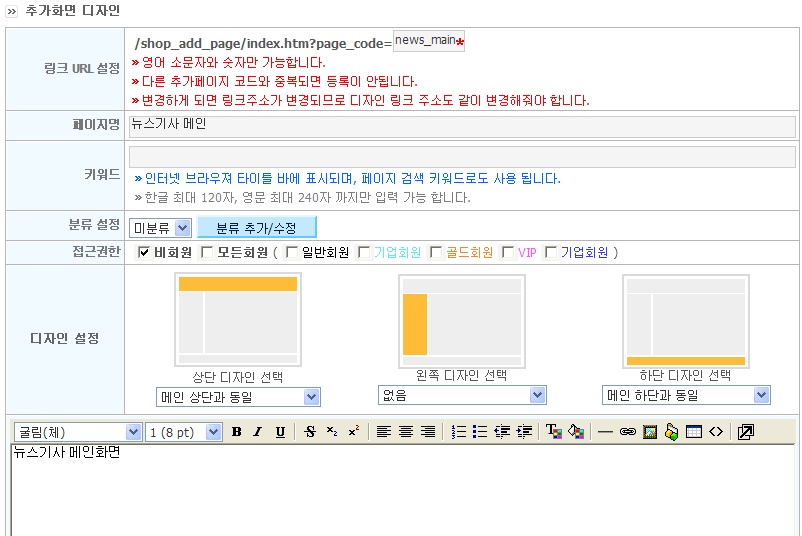
우선 뉴스/기사 메인페이지를 추가페이지로 만들어 보겠습니다. [디자인관리 》 고급 디자인 관리 》 추가 페이지 관리]으로 이동한 후 아래와 같이 news_main 이라는 새로운 추가페이지를 생성합니다.
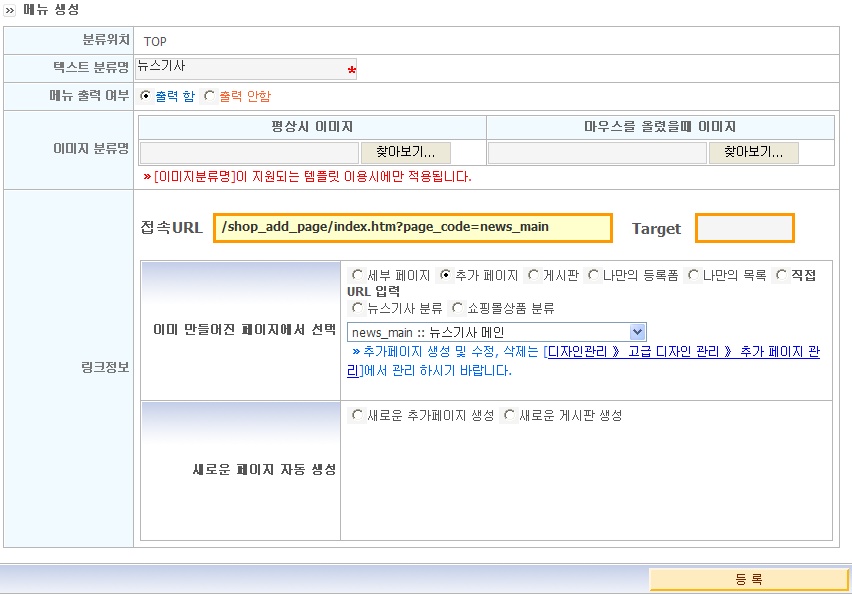
이전 단계에서 만든 추가페이지를 상단네비게이션과 연결해보겠습니다. [디자인관리 》 전문가 환경설정 》 네비게이션 마법사]으로 이동하여 대메뉴를 아래와 같이 생성합니다.
홈페이지를 열어서 확인해보면 아래와 같이 뉴스기사 타이틀이 잘 보이지 않습니다.

현재 상단 네비게이션 플래시메뉴가 좁기 때문에 상단네비게이션 플래시를 수정해보도록 하겠습니다. 귀차니즘 매니아를 위해 링크 걸어 둡니다.
[디자인관리 》 전문가 환경설정 》 네비게이션 마법사]로 이동한 후, 화면에서 상단우측의 "utf-8 XML보기(권장)"을 클릭합니다.
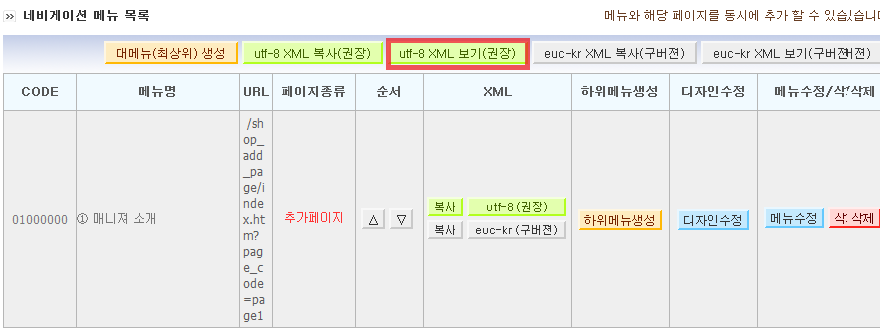
새창이 열리면 곧바로 Ctrl + A (전체선택) 하고, Ctrl + C (복사) 합니다. 첨부된 파일을 다운로드받아 압축을 풀고, menu.xml파일을 메모장으로 열어서 내용을 모두 지운후 Ctrl + V (붙여넣기)하여 저장합니다.
※ 이와 같은 방법으로 작업하면 수정된 menu.xml파일이 홈페이지의 상단메뉴와 동일하게 보이기 때문에 쉽게 상단메뉴를 눈으로 보면서 수정할 수 있답니다. 상단플래시메뉴와 왼쪽플래시메뉴를 만들 경우에도 지금과 동일한 방법으로 작업하시기 바랍니다.
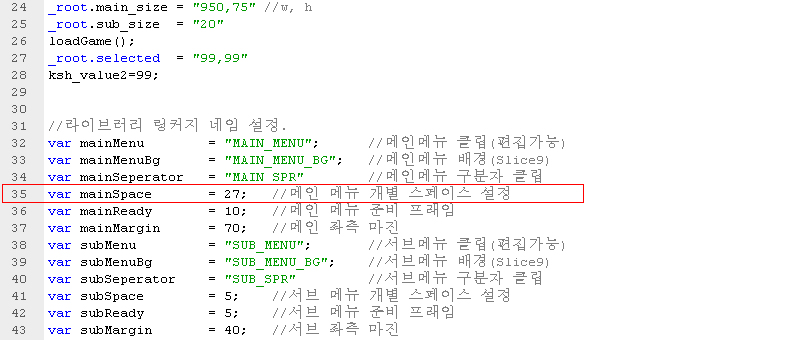
topMenu.fla파일을 CS3 Flash로 열어 보시기 바랍니다. (CS3 이하 버젼에서는 에러 날수 있으니 꼭 CS3 이상에서 작업 하시기 바랍니다.) 자. 그럼 3개의 액션프레임이 보이나요? ( 잘 모르시겠으면 중급6단과 중급7단을 참고해주세요 ^^) 세번째 프레임의 액션스크립트를 선택한 후 F9를 누르고 아래와 같이 수정합니다. 필자는 메뉴간격조절을 위해서 35번 라인 27로 수정하였습니다.
※ 수정후 Ctrl + Enter을 누르고 확인하는 작업을 반복하시면 쉽게 수정이 가능하답니다.
다른 부분은 더이상 손댈게 없으므로... [디자인관리 》 고급 디자인 관리 》 웹디자인 FTP] 으로 이동한 후 생성된 SWF파일을 업로드하면 아래와 같이 나타납니다.

뉴스/기사 프로그램의 메뉴 및 기본설정부분에 대해서 알아보도록 하겠습니다. 뉴스/기사 프로그램이 설치되면 기사분류관리, 기사관리, 데이타공유센터 메뉴가 생성됩니다.
① 기사분류관리- 뉴스/기사의 읽기접근권한과 분류를 하는 곳 (분류는 쇼핑몰의 상품분류와 동일) ② 기사관리 - 실제로 뉴스/기사를 등록하고 관리할 수 있는 곳 ③ 데이타공유센터 - 뉴스/기사를 풍성하게 하기 위해 타사이트와 데이타를 공유하기 위한 곳
※ 지금부터 "뉴스/기사"를 솔루션내에서 사용되는 "기사"라는 명칭으로 통일하겠습니다~
프로그램설치 후 제일 처음에 해야하는 작업은 접근권한을 변경하는 것입니다. [뉴스 및 기사 》 기사 분류 관리 》 분류 기본 설정]으로 이동하고 기사분류 기본설정 수정항목에 목록접근권한과 상세보기 접근권한을 "비회원"에 체크합니다. 이렇게 설정해야 누구나 기사를 볼 수 있답니다.
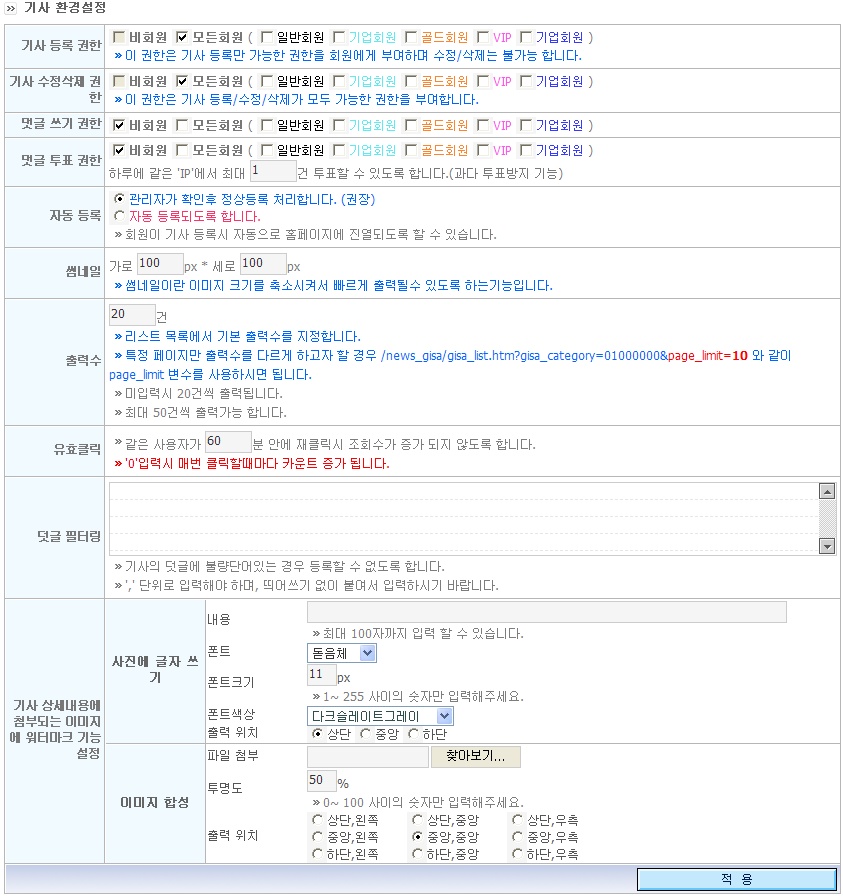
다음단계는 기사 환경설정을 해야합니다. [뉴스 및 기사 》 기사 관리 》 환경 설정]으로 이동하고 , 기사 환경설정을 아래와 같이 변경합니다.
- 기사등록권한을 모든회원으로 선택합니다.(회원이면 누구나 기사 등록이 가능해져요~) - 기사 수정삭제 권한도 모든회원 체크합니다. 등록했으니깐 수정삭제도 가능하게 해야죠.. - 댓글쓰기권한은 각 기사에 대해서 댓글을 쓸 수 있는 권한인데.. 비회원에 체크합니다. - 댓글투표권한은 각 댓글에 대해서 추천과 반대의 형태로 투표를 할 수 있는 권한이며 비회원에 체크합니다. - 자동등록은 등록된 기사의 자동등록여부를 선택하는 부분으로 기본(권장)으로 선택합니다. - 썸네일은 기사등록시 이미지를 삽입한 경우 이미지의 크기를 자동으로 조절하는 기능으로 아래와 같이 설정하세요. - 출력수는 기사목록에서 한페이지에 출력할 목록의 수입니다. - 유효클릭는 등록된 글의 조회수를 나타내는 부분으로 아래와 같이 설정합니다. - 덧글필터링은 덧글입력시 특정단어를 삽입하지 못하도록 하는 부분입니다. - 기사 상세내용에 첨부되는 이미지에 워터마크 기능 설정은 사진이나 이미지에 투명한 글자나 이미지를 삽입하는 기능입니다.
수고하셨습니다. ^^
완성화면 : http://uhkr51.aramschool.co.kr/shop_main/main_body.htm
댓글 61개 |


 [고급8단] 뉴스/기사 목록과 상세 페이지 설정 및 메인페이지 수정하기
 [고급6단] 제품소개 솔루션을 갤러리샵으로 변경
