
















 

벌써(?!) 뉴스기사 미션의 마지막 미션인 마이페이지랍니다. 뉴스기사 미션들은 전체적으로 쉬운 편에 속하는 미션입니다. 자 ~ 마지막까지 최선을 다해봅시다. 그럼, 즐거운 미션 시작합시다....

뉴스기사의 마이페이지에는 어떤 것들이 있는지 확인해볼까요? [디자인관리 》 고급 디자인 관리 》 세부 화면 디자인]으로 이동한 후 MY PAGE에서 [기사]라고 되어 있는게 몇개 있나요? .... [기사]등록현황, [기사]등록폼, [기사]수정폼, [기사]스크랩한 기사목록 등 총 4개입니다.
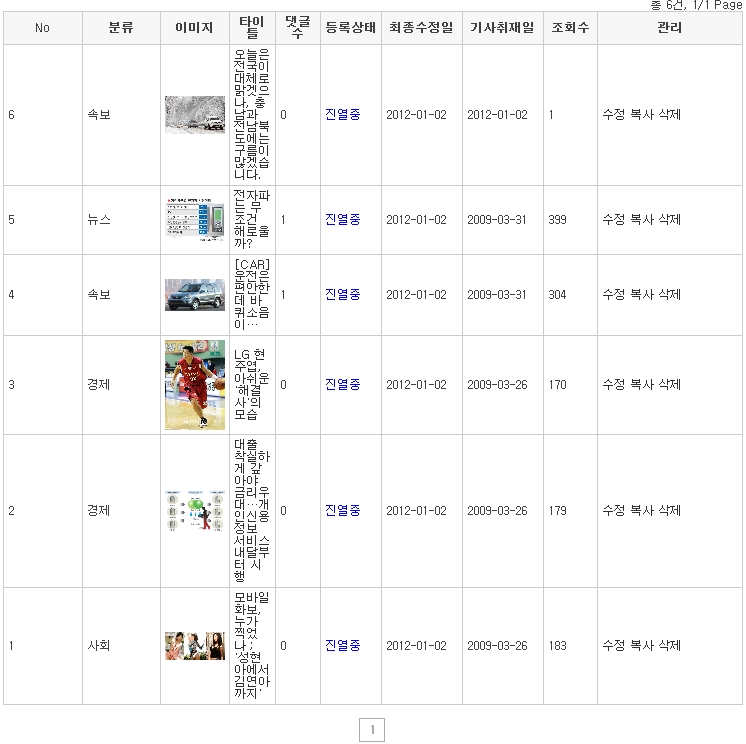
[기사]등록현황는 본인이 등록한 전체 기사목록을 확인할 수 있습니다.
- 외각디자인의 왼쪽디자인을 "뉴스기사왼쪽"를 선택하고 "외각디자인 저장하기"를 클릭합니다. - 기본템플릿에서 "기사 등록 현황 A"를 선택합니다. - 하단의 "나만의 디자인으로 복사"버튼을 클릭합니다. - 나만의 디자인에 복사된 "기사 등록 현황 A"를 선택합니다.
[기사]등록폼은 실제로 기사를 등록하는 페이지입니다.
- 외각디자인의 왼쪽디자인을 "뉴스기사왼쪽"를 선택하고 "외각디자인 저장하기"를 클릭합니다. - 기본템플릿에서 "기사 등록 폼 A"를 선택합니다. - 하단의 "나만의 디자인으로 복사"버튼을 클릭합니다. - 나만의 디자인에 복사된 "기사 등록 폼 A"를 선택합니다.

[기사]수정폼은 본인이 등록한 기사를 수정하는 페이지랍니다.
- 외각디자인의 왼쪽디자인을 "뉴스기사왼쪽"를 선택하고 "외각디자인 저장하기"를 클릭합니다. - 기본템플릿에서 "기사 수정 폼 A"를 선택합니다. - 하단의 "나만의 디자인으로 복사"버튼을 클릭합니다. - 나만의 디자인에 복사된 "기사 수정 폼 A"를 선택합니다.
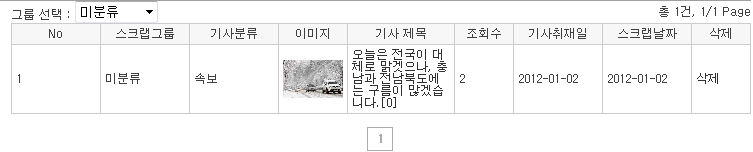
[기사]스크랩한 기사목록은 본인이 관심있는 기사목록을 스크랩하여 저장해놓은 페이지입니다. ※ 기사 상세보기에서 스크랩기능을 이용하여 목록에 저장할 수 있습니다.
- 외각디자인의 왼쪽디자인을 "뉴스기사왼쪽"를 선택하고 "외각디자인 저장하기"를 클릭합니다. - 기본템플릿에서 "스크랩한 기사 목록 A"를 선택합니다. - 하단의 "나만의 디자인으로 복사"버튼을 클릭합니다. - 나만의 디자인에 복사된 "스크랩한 기사 목록 A"를 선택합니다.
위에서 작업한 마이페이지메뉴들을 뉴스기사 왼쪽메뉴에 추가해보도록 하겠습니다. [디자인관리 》 고급 디자인 관리 》 메인 화면 디자인]에서 왼쪽디자인을 선택한 후 뉴스기사왼쪽의 수정버튼을 클릭하고 아래와 같이 수정합니다.

수고하셨습니다. ^^
완성화면 : http://uhkr53.aramschool.co.kr/shop_add_page/index.htm?page_code=news_main
댓글 60개 |


 [고급10단] 나만의 목록으로 "매니져 농장" 연혁 만들기.
 [고급8단] 뉴스/기사 목록과 상세 페이지 설정 및 메인페이지 수정하기
