
















 

지난시간에 이어 나만의 목록을 활용하는 방법으로 "전국 가맹점 현황"을 만들어보도록 하겠습니다. 전국 가맹점 현황은 각 지역별로 가맹점을 등록하고, 등록된 가맹점은 지역별 검색을 통해 쉽게 찾을 수 있도록 합니다. ==> 참조사이트(http://ferbl2.1step.co.kr/shop_contents/myboard_list.htm?myboard_code=map)

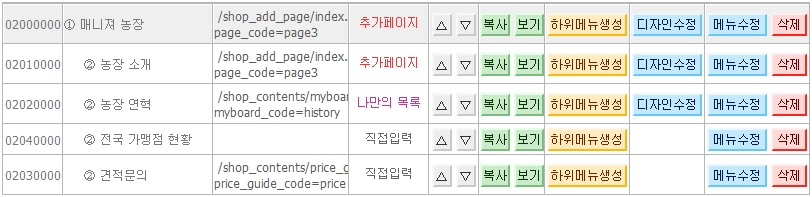
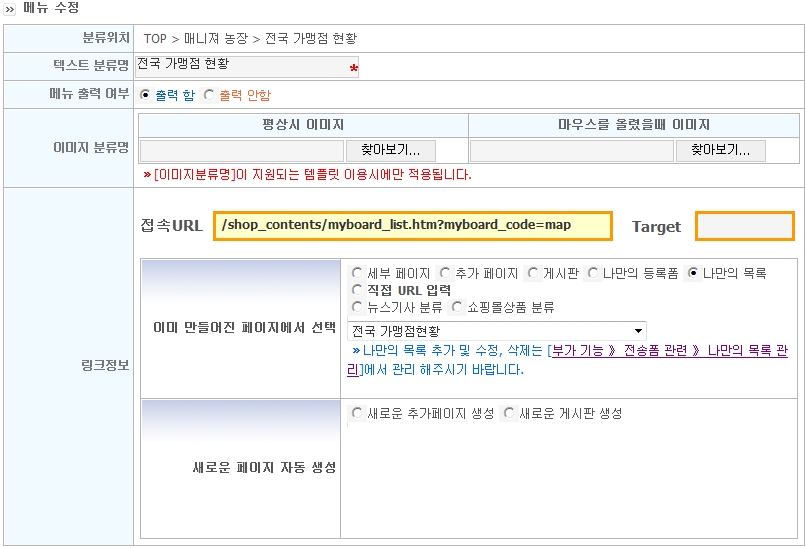
매니져 농장 > 농장연혁 다음에 "전국 가맹점 현황"메뉴를 추가해보도록 하겠습니다. [디자인관리 》 전문가 환경설정 》 네비게이션 마법사]로 이동한후 새로운 메뉴를 아래와 같이 추가합니다. ※ 새로운메뉴는 현재 경로가 없으므로 "직접 URL 입력"에 체크하고 저장합니다.
참조사이트(http://ferbl2.1step.co.kr/shop_contents/myboard_list.htm?myboard_code=map)를 클릭하여, 가맹점목록에서 첫번째 가맹점의 자세히보기 버튼을 클릭합니다.
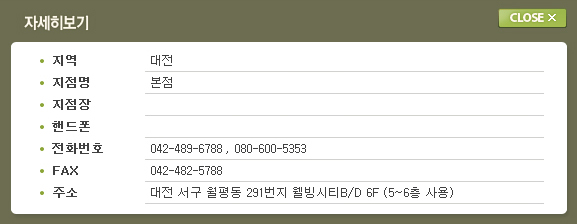
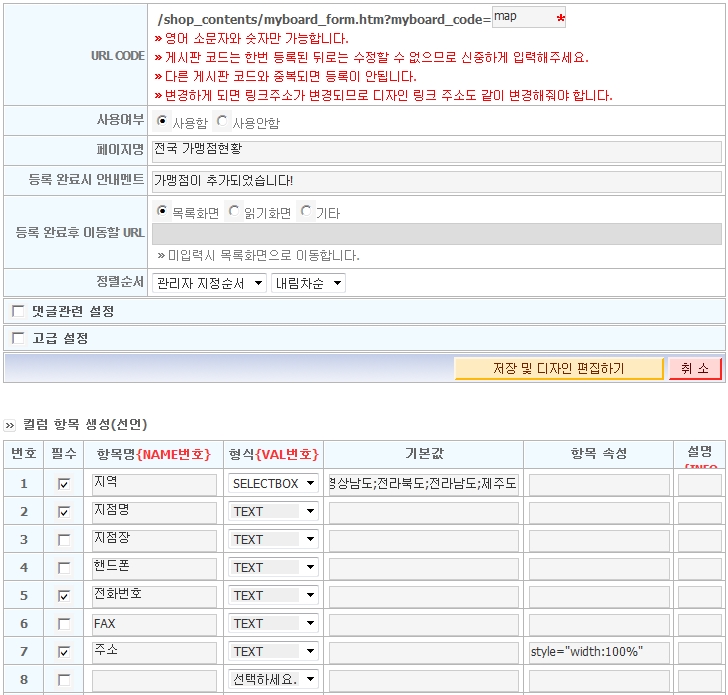
가맹점등록시 필요한 컬럼항목은 지역, 지점명, 지점장, 핸드폰, 전화번호, FAX, 주소 등이 필요합니다. [프로그램샵 > 프로그램 환경설정 > 맞춤 게시판 관리]로 이동하여 나만의 목록을 추가합니다.
- 나만의목록 URL CODE : map ==> 코드가 변경될 경우 플래시파일을 수정하셔야 합니다. - 페이지명 : 전국 가맹점현황 - 등록시 안내멘트 : 가맹점이 추가되었습니다! - 컬럼항목 : 지점, 지역명, 지점장, 핸드폰, 전화번호, FAX, 주소 - 필수항목 : 지역, 지점명, 전화번호, 주소 - 지역 : 서울;인천;경기도;강원도;대전;대구;광주;울산;부산;충청북도;충청남도;경상북도;경상남도;전라북도;전라남도;제주도
이번에는 나만의 목록디자인을 수정해보도록 하겠습니다. 첨부된 지도플래시(map_cs3.swf)를 웹디자인 FTP에 업로드합니다. 리스트화면에서 샘플디자인을 "기본디자인"으로 선택하고 샘플디자인소스 가져오기를 클릭합니다. 복사된 소스를 아래와 같이 수정합니다. ※ 샘플디자인을 가져올때에는 반드시 TEXT모드로 체크되어 있어야 합니다.
<table width="100%" border="0" cellspacing="0" cellpadding="0">
<tr> <td align="left" width=220>
<!---- 플래시파일의 경로를 본인의 경로로 변경해주세요 ---->
<table width="100%" border="0" cellspacing="0" cellpadding="0"> <tr> <td><script>flash("/img_up/shop_pds/uhkr60/design/map_cs3.swf",210,300);</script></td> </tr> </table>
</td>
<td valign=top>
<FORM NAME='myboard_search_form' METHOD=GET ACTION="" style='margin:0'>
<input type='hidden' name='myboard_code'> <input type='hidden' name='me_popup'> <input type='hidden' name='h_search_c' value=1> <input type='hidden' name='tag_on'> <input type='hidden' name='keyfield' value='val2'>
<select name="h_search_v" >
<option value="" >전체</option> <option value="서울" >서울</option> <option value="인천" >인천</option> <option value="경기도" >경기도</option> <option value="강원도" >강원도</option> <option value="대전" >대전</option> <option value="대구" >대구</option> <option value="광주" >광주</option> <option value="울산" >울산</option> <option value="부산" >부산</option> <option value="충청북도" >충청북도</option> <option value="충청남도" >충청남도</option> <option value="경상북도" >경상북도</option> <option value="경상남도" >경상남도</option> <option value="전라북도" >전라북도</option> <option value="전라남도" >전라남도</option> <option value="제주도" >제주도</option> </select> <INPUT TYPE=TEXT style='width:140;height:19' NAME='key' class='input_a'> <input type='submit' value="검색" border=0 align=absmiddle> </form>
</div>
<br>
<table width=100% cellpadding=0 cellspacing=0 border=0>
<script> var str = '';
for(var i =0;i<sm_numbering_arr.length;i++){
sm_numbering = sm_numbering_arr[i]; // 넘버링 sm_read_url = sm_read_url_arr[i]; // 링크주소 sm_reg_date = sm_reg_date_arr[i]; // 날짜 YYYY-MM-DD HH:ii sm_reg_date2 = sm_reg_date2_arr[i]; // 날짜 YYYY-MM-DD sm_view_cnt = sm_view_cnt_arr[i]; // 조회수 for(var n=1;n<=35;n++){ // sm_val1 ~ sm_val35 eval("sm_val"+n+" = sm_val"+n+"_arr[i];"); eval("sm_val"+n+"_url = sm_val"+n+"_url_arr[i];"); // 첨부파일이 있다라면.. sm_val_숫자_url 변수로 저장됩니다. }
str += "<tr align=center height=25>";
str += "<td width=80>"+sm_val1+"</td>"; str += "<td>"+sm_val2+"</td>"; str += "<td width=70><a href="+sm_read_url+">자세히보기</a></td>"; str += "</tr>"; str += "<tr><td height=1 bgcolor='#cccccc' colspan=3></td></tr>"; } document.write(str); </script> </table> <table width='100%' border='0' cellpadding='0' cellspacing='0'> <tr> <td align=center>{PAGE_BLOCK}</td> </tr> </table>
</td>
</tr> </table>
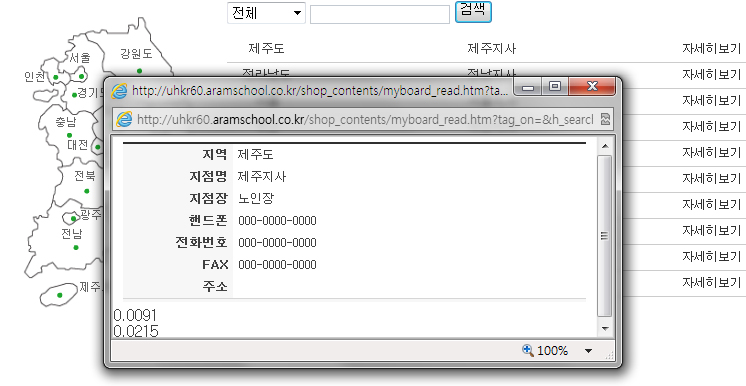
읽기화면에서 샘플디자인을 기본디자인(수동지정형)으로 선택하고 샘플디자인소스 가져오기를 클릭합니다. 복사된 소스를 아래와 같이 소스를 수정합니다. ※ 읽기화면은 리스트화면에서 "상세보기"를 클릭했을때 새창으로 나타나게될 화면입니다.
<!--[필독] 첨부파일인 경우에는 {VAL1_LINK} 같이 LINK를 추가해주시기 바랍니다. -->
<div style="padding:5 10 5 10;width:100%" > <table width=100% cellpadding=0 cellspacing=0 border=0> <tr><td height=2 bgcolor="#303030" colspan=10></td></tr> </table> <table width=100% cellpadding=0 cellspacing=0 border=0> <tr> <td width=100 align=right style='padding:5' bgcolor='#f7f7f7'><b>{NAME1}</b></td> <td style='padding:5'> {VAL1} </td> </tr> <tr> <td width=100 align=right style='padding:5' bgcolor='#f7f7f7'><b>{NAME2}</b></td> <td style='padding:5'> {VAL2} </td> </tr> <tr> <td width=100 align=right style='padding:5' bgcolor='#f7f7f7'><b>{NAME3}</b></td> <td style='padding:5'> {VAL3} </td> </tr> <tr> <td width=100 align=right style='padding:5' bgcolor='#f7f7f7'><b>{NAME4}</b></td> <td style='padding:5'> {VAL4} </td> </tr> <tr> <td width=100 align=right style='padding:5' bgcolor='#f7f7f7'><b>{NAME5}</b></td> <td style='padding:5'> {VAL5} </td> </tr> <tr> <td width=100 align=right style='padding:5' bgcolor='#f7f7f7'><b>{NAME6}</b></td> <td style='padding:5'> {VAL6} </td> </tr> <tr> <td width=100 align=right style='padding:5' bgcolor='#f7f7f7'><b>{NAME7}</b></td> <td style='padding:5'> {VAL7} </td> </tr>
<tr><td height=1 bgcolor="#D6D6D6" colspan=10></td></tr>
<tr><td height=3 bgcolor="#F7F7F7" colspan=10></td></tr> </table> </div>
쓰기화면은 관리자가 가맹점을 등록하는 형태이므로 별도로 디자인이 필요하지 않습니다~ (Pass..)
[프로그램샵 > 프로그램 환경설정 > 맞춤 게시판 관리]에서 등록데이타를 클릭하여 가맹점을 10개 정도 등록하면 아래와 같이 리스트(목록)화면이 출력됩니다.
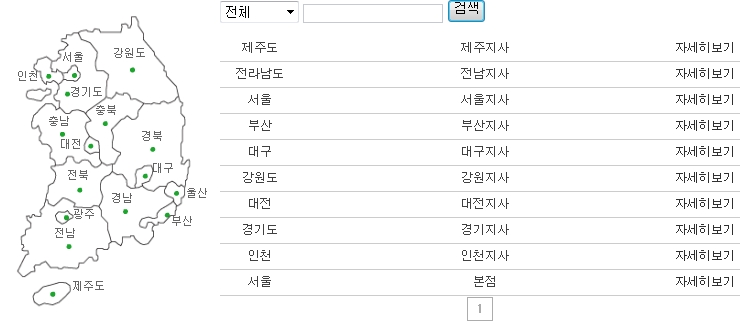
리스트화면에서 자세히보기를 클릭해봅시다. 새창으로 뜨지 않고 해당페이지가 열릴겁니다. 이 부분을 수정해보도록 하겠습니다.
자세히보기를 클릭했을때 읽기화면이 상단/왼쪽/하단디자인이 없이 새창으로 보여야 합니다. 여기에 필요한 내부함수는 상단/왼쪽/하단디자인을 없애는 me_popup = 1 과 새창을 띄우는 함수인 javascript:popup_window('주소',가로,세로) 입니다. 이 함수를 이용해서 리스트화면에서 자세히보기의 링크부분을 아래와 같이 수정합니다.
리스트화면에서 자세히보기를 클릭하면 아래와 같이 읽기화면이 새창으로 나타납니다.
마지막으로 "전국 가맹점 현황"페이지를 홈페이지와 연결해보겠습니다. [디자인관리 》 전문가 환경설정 》 네비게이션 마법사]로 이동하여 "전국 가맹점 현황"의 링크를 아래와 같이 수정합니다.
수고하셨습니다. ^^
완성화면 : http://uhkr60.aramschool.co.kr/shop_contents/myboard_list.htm?myboard_code=map
댓글 62개 |


 [고급12단] 자바스크립트 내부함수 및 유용한 팁
 [고급10단] 나만의 목록으로 "매니져 농장" 연혁 만들기.
