오늘 미션은 새롭게 추가된 기능으로 각 페이지마다 게시판을 자동으로 생성하는 기능입니다.
이 기능을 이용하여 제품소개페이지에 제품 사용후기 게시판을 만들어 보도록 하겠습니다.


우선 게시판을 만들어야 합니다.
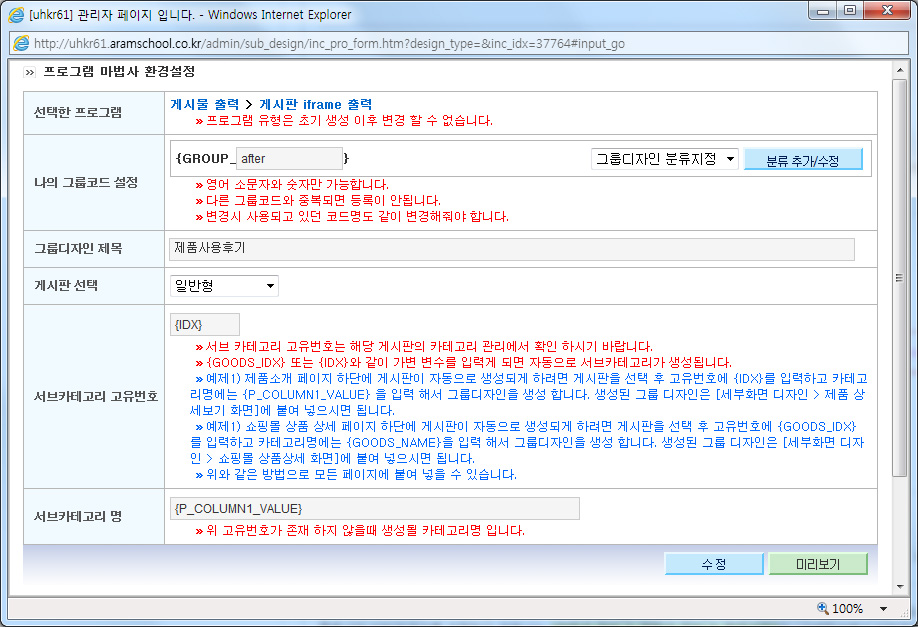
[디자인관리 > 고급 디자인 관리 > 그룹디자인 관리]로 이동하고, 게시물출력 - 게시판 iframe 출력을 선택하고,
아래와 같이 그룹디자인을 생성합니다.
※ 게시판은 현재 생성되어 있는 게시판중에서 선택하고, 서브카테고리 고유번호와 서브카테고리명은 도움말을 참고하시기 바랍니다.

제품 사용후기게시판을 제품상세페이지에 붙여넣기 위해서 [디자인관리 > 고급 디자인 관리 > 세부 화면 디자인]로 이동하고, 아래와 같이 소스를 추가합니다.
|
<!---------------------------- 제품 상세 정보 -------------------------------->
<table width="100%" border="0" cellspacing="0" cellpadding="0">
<tr>
<td bgcolor=e6e6e6 style="padding:1">
<table width="100%" border="0" cellspacing="0" cellpadding="0">
<tr>
<td bgcolor=ffffff style="padding:15">
<div id='data_img_xml_div'><br><script>flash("/img_up/shop_pds/uhkr61/design/template/34_453_909/goods_view_xml.swf",750,400,'','','xml_path={DATA_IMG_XML_URL}&img_w=400&img_h=400')</script><br></div>
{P_CONTENT}<br>{P_INFO_CONTENT}
</td>
</tr>
</table>
</td>
</tr>
</table>
{GROUP_after}
|

완료되었습니다.
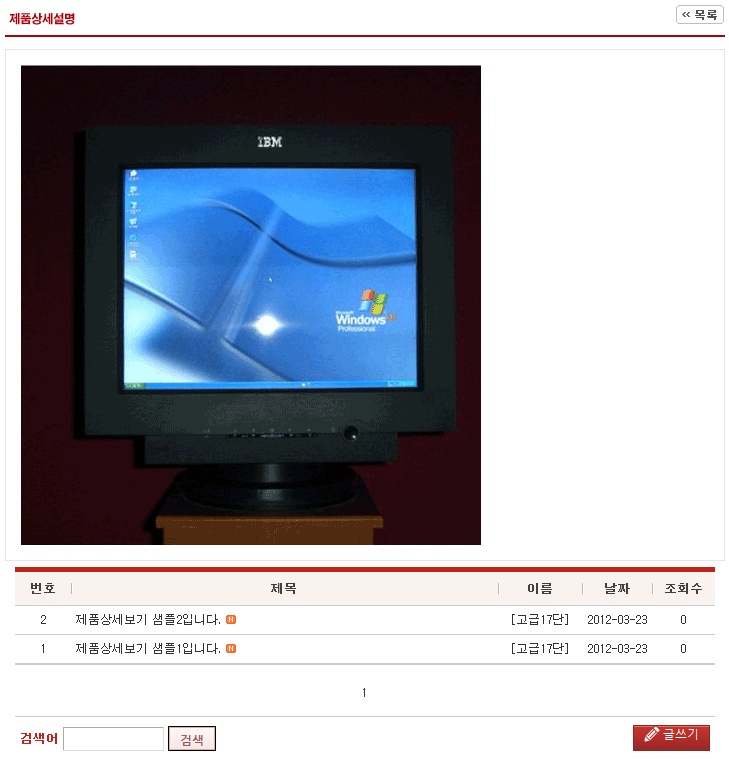
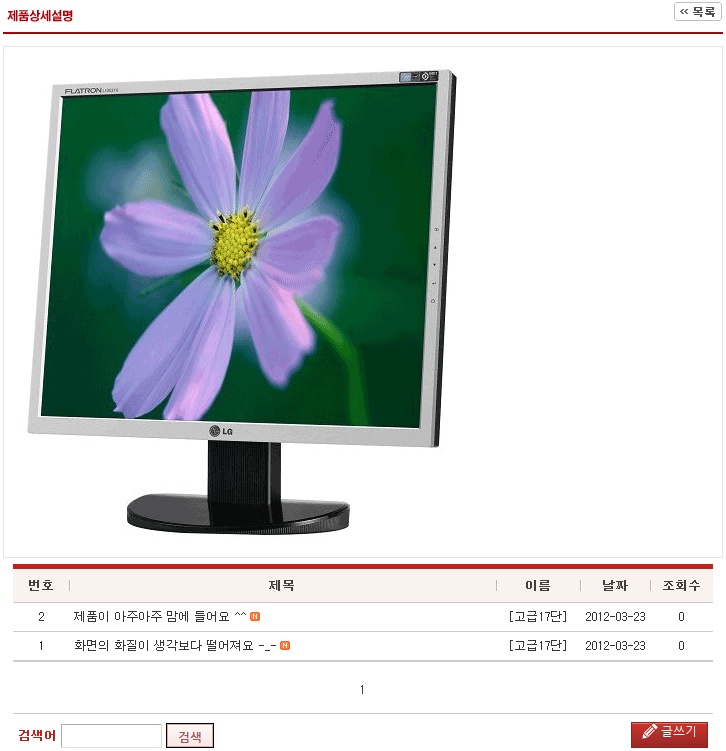
제품상세보기페이지를 확인해보면 아래와 같이 게시판이 추가되어 있는 것을 확인할 수 있습니다.
※ 제품마다 서로 다른 게시판이 나타납니다.
서로 다른 제품의 상세페이지에서 게시물을 추가해봅시다.
[제품1 에 게시물추가]
[제품2 에 게시물추가]

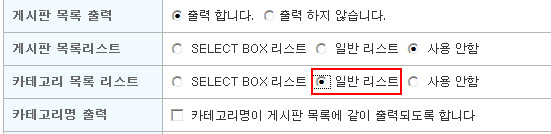
[커뮤니티 > 게시판 관리 > 게시판 관리]로 이동하고, 그룹디자인 생성시 사용된 "일반형"게시판의 환경설정에서 카테고리 목록 리스트를 "일반리스트"로 선택하고 수정합니다.
이제 게시판(일반형)을 확인해봅시다.
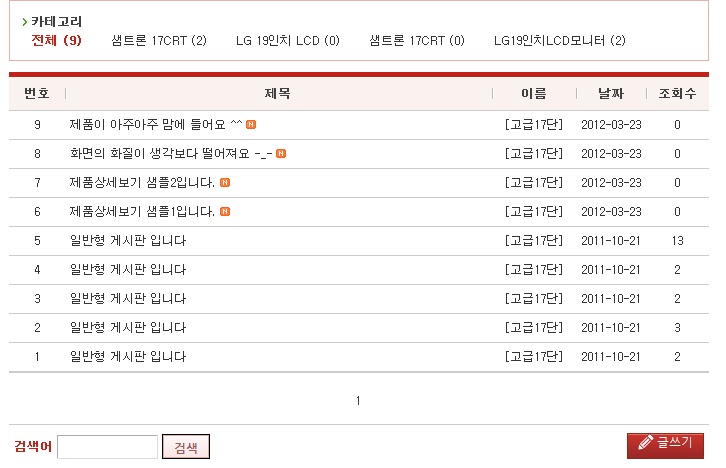
각 제품의 게시판에 등록된 게시물 전체가 나타나므로, 전체 게시물을 쉽게 확인하고 관리할 수 있습니다.
쇼핑몰, 뉴스기사, 등의 여러 페이지에도 적용이 가능합니다.
수고하셨습니다. ^^
완성화면 : http://uhkr61.aramschool.co.kr/product/product_view.htm?product_category=01010000&idx=832
|
위 미션 수행 후 덧글에 소감 한마디 남겨주세요~~~~ ^0^
|




















 [고급18단] 메인 비쥬얼 이미지를 J-Query로 추가 하기
 [고급16단] RSS연동하여 타사이트 내용가져오기
