
















 

홈페이지라면 회원가입은 기본이겠죠? 이번 미션을 통해 쉽게쉽게 만들어 보도록 하겠습니다.
관리자 모드로 로그인 합니다. (앞으로 이 부분은 생략하겠습니다. ^^) [디자인관리 》 고급 디자인 관리 》 그룹디자인 관리]으로 가셔서 [프로그램 마법사 생성] 버튼을 클릭 합니다. 프로그램 종류 선택에서 "미니로그인박스"를 선택하고 하단에 "회원 로그인 박스"를 한번 더 선택합니다. (SSL 보안 로그인 박스 선택하시면 작동안됩니다.^^;; 보안서버를 설치한 고객만 사용가능)
환경설정하는 화면이 나오면 필자는 그룹코드를 {GROUP_login_box} 로 하고 제목을 "미니 로그인 박스" 라고 하였습니다. 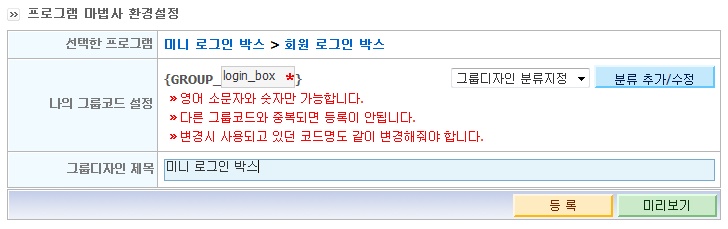
{GROUP_login_box} 그룹디자인이 만들어졌다면 실제 홈페이지에 적용해보도록 하겠습니다. [디자인관리 》 고급 디자인 관리 》 메인 화면 디자인]에서 왼쪽디자인이 총 5개가 만들어 져있습니다. 5개 모두 {GROUP_login_box}을 적당한 위치에 넣으시면 됩니다. 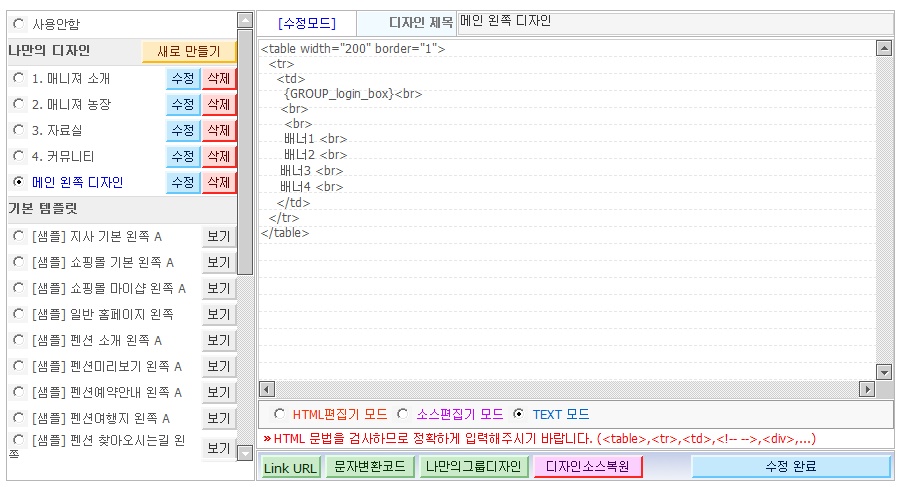
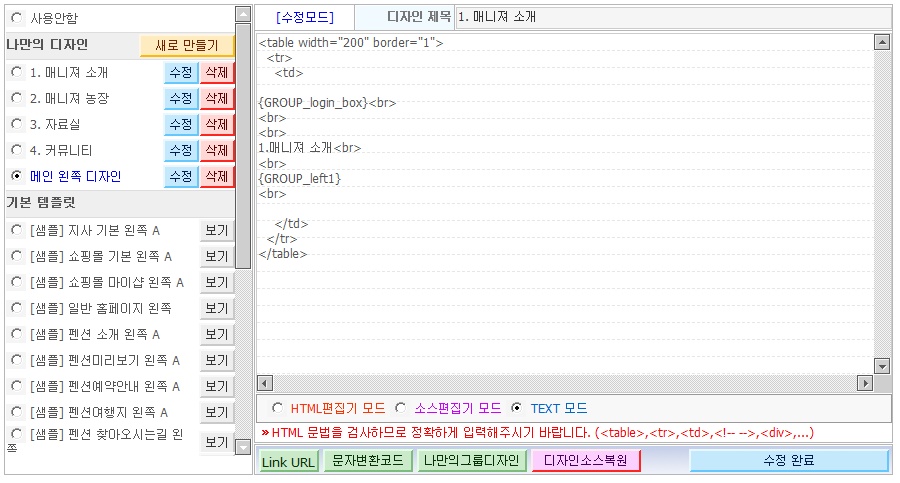
한번에 로그인, 회원가입, 회원정보수정, 패스워드 찾기기능이 모두 해결되었습니다.
현재 로그인 박스를 이쁘게 수정하고 싶은 분들을 위해 방법을 알려드리도록 하겠습니다. 참고로 HTML은 기본적으로 아셔야합니다.
[디자인관리 》 고급 디자인 관리 》 그룹디자인 관리] 에서 지금까지 프로그램 마법사만 이용했습니다. 하지만 디자인을 수정 하시려면 원본 소스를 수정해야 합니다. {GROUP_login_box}옆에 보시면 [소스수정]이라는 버튼이 있습니다. 클릭합니다. 그러면 html 소스가 줄줄줄.. 하지만! 겁먹을 필요없습니다. 드림위버나 나모같은 프로그램에 소스를 붙여 넣어서 수정할 수 있습니다. 이건 수정가능 하신 분들만 도전해봅시다. ^^
수고하셨습니다. 완성화면 : http://uhkr11.aramschool.co.kr 그럼 다음 미션으로 이동 하겠습니다. ^^
댓글 203개 |




 [초급12단] 회원가입폼, 회원정보수정폼, 패스워드찾기폼 디자인 변경하기
 [초급10단] 왼쪽 메뉴 만들기
