
















 

아람스쿨에서 제공되는 솔루션은 홍보형+쇼핑몰+구인구직+뉴스기사+..... 등 끊임없이 병합될 수 있도록 설계되어 있습니다.
여기까지 오셨다면 여러분의 적립 포인트가 어느정도 쌓였을 것이고 프로그램을 추가 설치할 수 있습니다.
아람스쿨 홈페이지에서 [홈페이지만들기 > 프로그램 추가 설치]를 통해 방명록 프로그램을 설치합니다. 이때 "이슬"이 부족하면 이벤트를 통해 적립하시기 바랍니다. ^-^

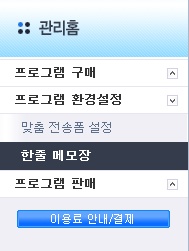
[프로그램샵 > 프로그램 환경설정]으로 가면 [한줄 메모장]이라는 새로운 메뉴가 생성된 것을 확인할 수 있습니다.
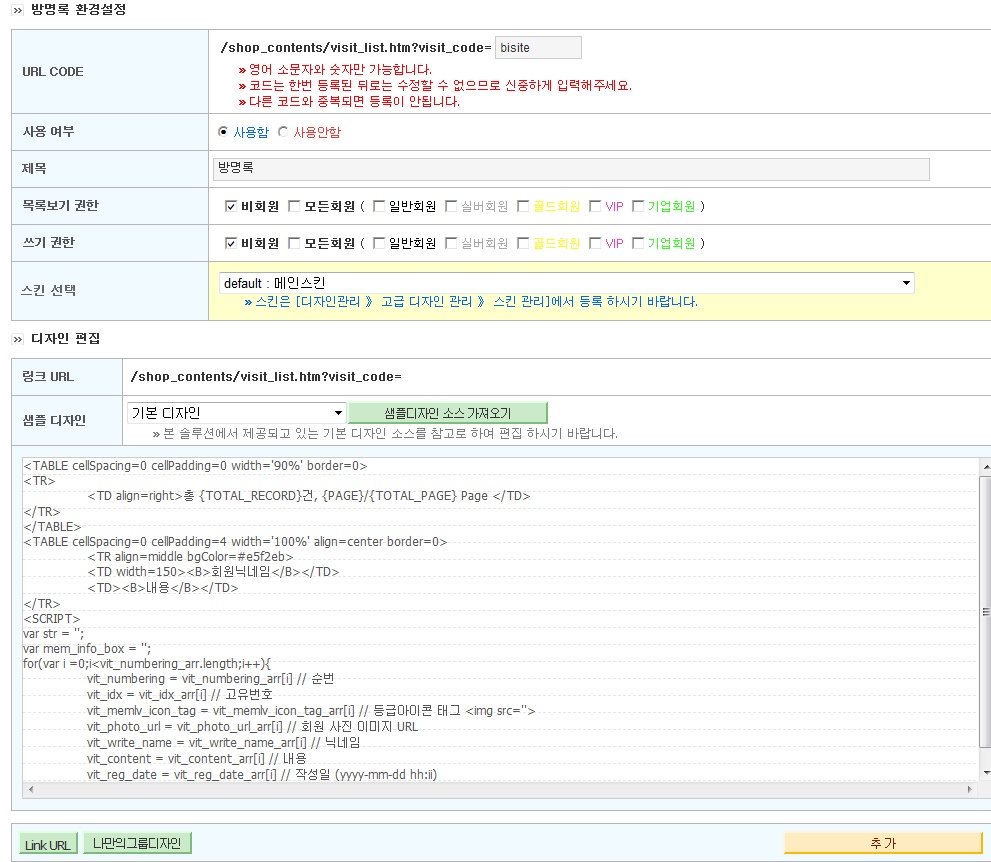
[프로그램샵 > 프로그램 환경설정 > 한줄 메모장]으로 이동 후 [방명록개설]을 클릭 하신 후 아래와 같이 정보를 입력해주세요.
디자인 소스까지 입력 후 [추가] 버튼을 클릭 하면 아래와 같이 정상적으로 방명록이 등록되었을 것 입니다.
 여기서 URL_CODE를 클릭하면 완성된 방명록을 확인할 수 있습니다. 완성된 방명록을 상단 네비게이션에 메뉴와 좌측 서브메뉴에 등록 해보겠습니다. 현재 주소창에서 /shop_contents/visit_list.htm?visit_code=bisite 주소를 메모해 두시기 바랍니다.
[디자인관리 》 전문가 환경설정 》 네비게이션 마법사 ]으로 이동 후 "커뮤니티"메뉴에서 [하위메뉴생성]버튼을 클릭 한 후 아래와 같이 설정해줍니다.
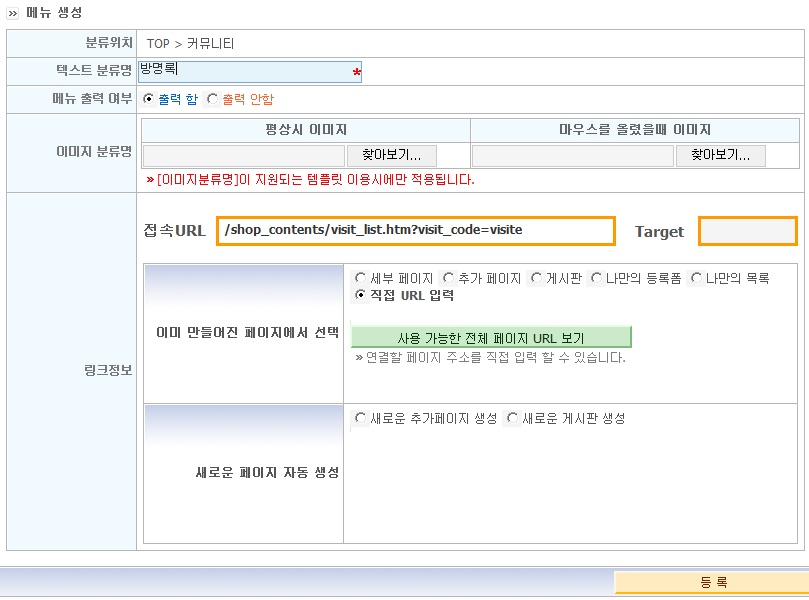
홈페이지로 접속해서 상단 네비게이션 메뉴에 정상적으로 방명록이 출력되는지 확인합니다.
이렇게 해서 방명록 설치작업이 모두 끝났습니다. ^-^
(기본 디자인은 사실 디자인이 거의 없는 순수HTML로 구성되어 있습니다. 여러분께서는 직접 이쁘게 꾸며 보시기 바랍니다. )
수고하셨습니다~~~
완성화면 : http://uhkr16.aramschool.co.kr/shop_contents/visit_list.htm?visit_code=visite
완성 하신 분은 다음 미션으로 고고고~~~
댓글 133개 |





 [중급3단] Javascript + 디자인 수정 방법
  [중급1단] 간편디자인에 대해서 알아 봅시다.
