
본 미션은 솔루션에 대한 이해를 돕기 위해 기획된 매뉴얼이며, 아래 기능에 대해 제한 있으므로 미션하기전 숙지 하시기 바랍니다.
- 샘플 디자인이 전혀 없습니다.
- 별도 FTP 제공 하지 않으므로, 소스 수정은 관리자 모드를 통해 수정 하셔야 합니다.
- 스마트 디자인 기능이 제공되지 않습니다. (수동으로 수정해야 합니다.)
- 스마트홈관리 APP 지원 불가
- 하이브리드 APP 지원 불가
- 도메인 셋팅 불가
이렇게 기능을 제한한 이유는 솔루션에 대한 이해도를 높이고 차 후 유지보수면에서도 이로운점이 많기 때문입니다.
뿐만아니라, 홍보형 홈페이지, 펜션, 쇼핑몰, 구인구직등 모든 홈페이지의 제작방법은 동일하므로, 본 미션을 정확하고 재대로 이해 하는것이 무엇보다 중요합니다.

아람 스쿨에서 회원가입 하신후 아래 주소에서 미션 전용 계정을 만들어 주세요.
http://www.aramschool.co.kr/shop_add_page/index.htm?page_code=sub2_1


http://계정ID.aramschool.co.kr/admin/ 으로 접속하신 후 로그인 하세요.
반면에 고급관리자 모드는 홈페이지 제작 및 컨텐츠 관리등 모든 기능이 포함 되어 있습니다.

운영관리자 모드로 로그인 후 [디자인관리 > 고급 디자인 관리 > 전체 화면 구성]에서 "DOCTYPE 선택" 에서 XHTML 1.0 Transitional 을 선택 해주세요.
참고로 HTML4.0은 구버젼, HTML5은 신버젼이며 이번 미션에서는 일반 표준코딩에 가장 많이 사용하는 XHTML 1.0 Transitional로 사용하고자 합니다.
XHTML 1.0 Transitional 선택하신 후 레이아웃 선택 방식에서 스킨 선택방식을 체크하여 모두저장 버튼을 클릭합니다.
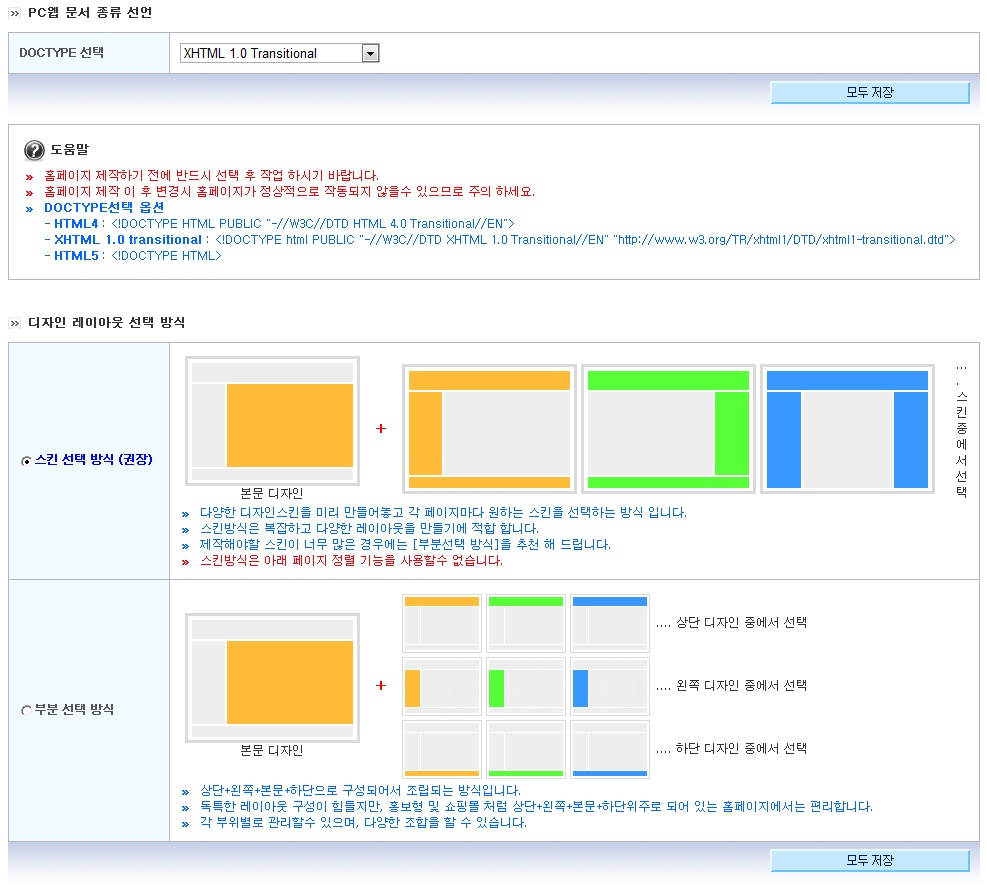

레이아웃을 스킨방식으로 설정하게 되면 어떠한 레이아웃도 사용자 마음대로 제작할 수 있습니다.
특히 DIV 코딩 및 HTML5코딩 이라면 반드시 스킨방식을 선택해야 합니다.
그럼 가장 기본적인 스킨을 만들어 보도록 하겠습니다.
[디자인관리 > 고급 디자인 관리 > 스킨 관리] 로 이동 후 아래와 같이 고유코드 설정 부분에 default 라는 스킨을 입력합니다.
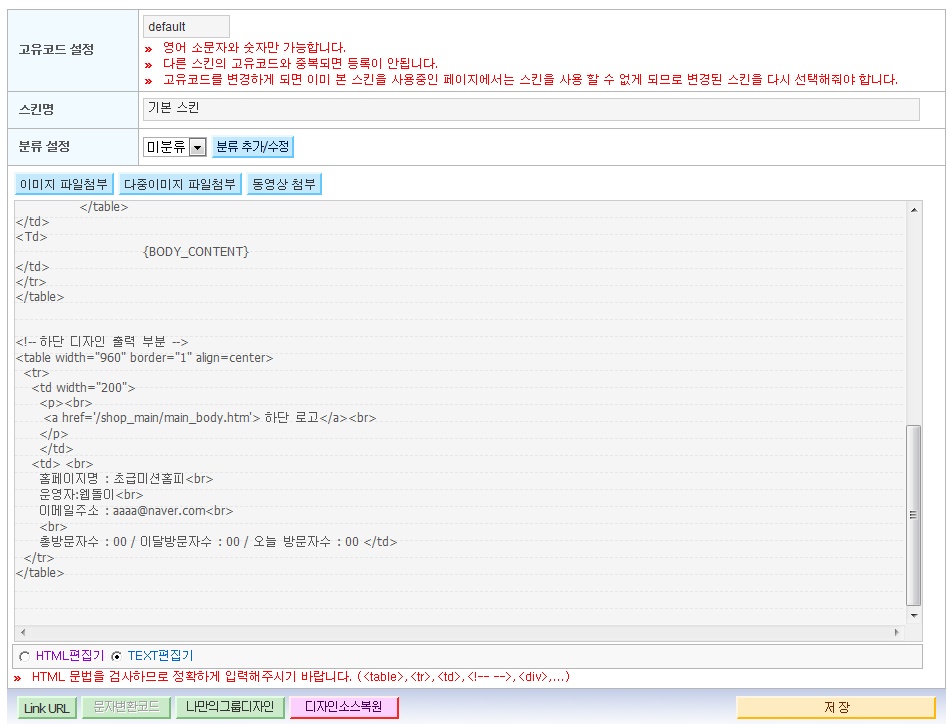
모든 디자인 소스는 위화면에서 보시는것과 같이 html편집기 모드 보다는 TEXT모드로 사용하시기를 권장 합니다. html 편집기는 css 및 javascript등 수정하기가 어려워지고 변형될 우려가 있기 때문입니다.
미션 수행의 편의를 위해 아래소스를 복사해서 붙여 넣으신후 저장 하시기 바랍니다. ^^
(DIV 코딩이 편하신 분은 DIV코딩하셔도 무방합니다.)
|
<!-- 상단 디자인 출력 부분 -->
<table width="960" border="1" align=center>
<tr>
<td><br>
<a href="/shop_main/main_body.htm">웹디모 초간단 홈페이지</a><br>
<br>
우리 홈피 메뉴 : ( 아직없음^^;;)<br>
<br>
</td>
</tr>
</table>
<!-- BODY 본문 디자인 출력 부분 -->
<table width="960" border="1" align=center>
<tr>
<td width=200 valign=top>
<table width="200" border="1">
<tr>
<td>
<br>
<br>
로그인 박스<br>
<br>
<br>
배너1 <br>
배너2 <br>
배너3 <br>
배너4 <br>
</td>
</tr>
</table>
</td>
<Td valign=top>
{BODY_CONTENT}
</td>
</tr>
</table>
<!-- 하단 디자인 출력 부분 -->
<table width="960" border="1" align=center>
<tr>
<td width="200">
<p><br>
<a href='/shop_main/main_body.htm'> 하단 로고</a><br>
</p>
</td>
<td> <br>
홈페이지명 : 초급미션홈피<br>
운영자:웹돌이<br>
이메일주소 : aaaa@naver.com<br>
<br>
총방문자수 : 00 / 이달방문자수 : 00 / 오늘 방문자수 : 00 </td>
</tr>
</table>
|
스킨을 만드실때 본문이 들어갈 부분은 반드시 {BODY_CONTENT}라고 적으시면 됩니다.
즉 여기서는 본문내용을 제외한 외형을 만드는곳이라고 생각하시면 되구요, {BODY_CONENT}는 각종 게시판 민 디자인페이지등 다양한 페이지가 들어갈 공간이라고 보시면 됩니다.
|
※ 위 소스에서 /shop_main/main_body.htm 은 메인으로 이동하는 링크이므로 꼭 기억해두세요
(x)<a href='/'>메인으로 이동</a>
(x)<a href='http://내도메인'>메인으로 이동</a>
(o)<a href='/shop_main/main_body.htm '>메인으로 이동</a>
※ 본 솔루션은 일반 html 및 <div>표준 코딩 모두 적용 가능 합니다.
|
스킨을 등록 하셨다면 아래와 같이 default라는 스킨이 등록된것을 확인 할 수 있습니다.


이렇게 스킨을 만들었다면 이제 메인화면을 만들어 봅시다.
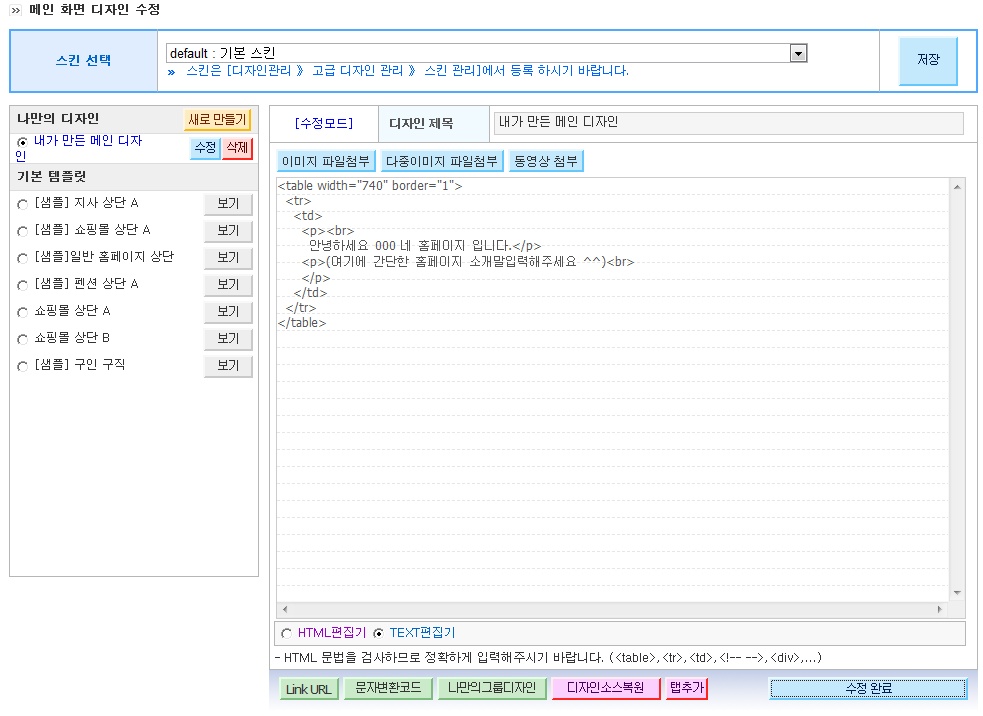
[디자인관리 > 고급 디자인 관리 > 메인 화면 디자인]으로 이동 후 아래와 같이 스킨을 저장 하시고
[나만의 디자인]을 통해 "내가 만든 메인 디자인"을 만들어 봅시다.
|
※ HTML 소스
<table width="740" border="1">
<tr>
<td>
<p><br>
안녕하세요 000 네 홈페이지 입니다.</p>
<p>(여기에 간단한 홈페이지 소개말입력해주세요 ^^)<br>
</p>
</td>
</tr>
</table>
|
나만의 디자인을 등록 실제 화면에 적용하려면 좌측 디자인 목록에서 라디오버튼을 꼭! 클릭해주셔야 실제 적용 됩니다.
|
※ 본 미션을 정상적으로 수행 하셨다면 본 솔루션은 어떠한 틀에 구애 받지않고 원하는 레이아웃을 만들수 있는것을 확인 할수 있었을것 입니다.
레이아웃을 스킨방식으로 설정시 자유로운 레이아웃이 가능하지만 너무 많은 스킨은 유지보수면에서 복잡하고 어려워질수 있으니 체계적으로 소스관리를 잘하셔야 합니다.
예를들어 메뉴가 많은 홈페이지를 제작할때 각 메뉴마다 배경 이미지만 다르다고 했을때, 각 메뉴마다 스킨을 만들때 원본소스를 다 넣을것인지, 반복되는 부분을 그룹디자인으로 어떻게 처리할것인지를 적절하게 조절해야 합니다.
※ 인증업체를 목표로 하신다면 본 미션은 맞춤제작에 필요하므로 꼭 알아두셔야 하고,
템플릿 주문이 들어오는경우 대부분의 템플릿이 초급A코스와 같은 형태로 코딩되어 있으므로, A코스, B코스 모두 사용방법을 숙지해야 합니다.
|
여기까지 잘 따라하셨다면 아래와 같이 완성되었을것 입니다.
완성화면 : http://uhkr01c.aramschool.co.kr




















 [초급2단] 기본 페이지 만들기
