맞춤게시판을 이용해서 "전국 가맹점 현황"페이지를 만들어보도록 하겠습니다.
전국 가맹점 현황은 각 지역별로 가맹점을 등록하고, 등록된 가맹점은 지역별 검색을 통해 쉽게 찾을 수 있도록 합니다.


[프로그램샵 > 프로그램 추가 설치 > 프로그램 견적문의]로 이동해서 웹프로그램에 있는 맞춤게시판을 설치합니다.
※ 맞춤게시판 중에서 무료설치가 가능한 "교수소개 게시판"을 설치합니다.
설치가 완료되면 아래와 같이 "교수소개 게시판"이란 맞춤게시판이 만들어집니다.

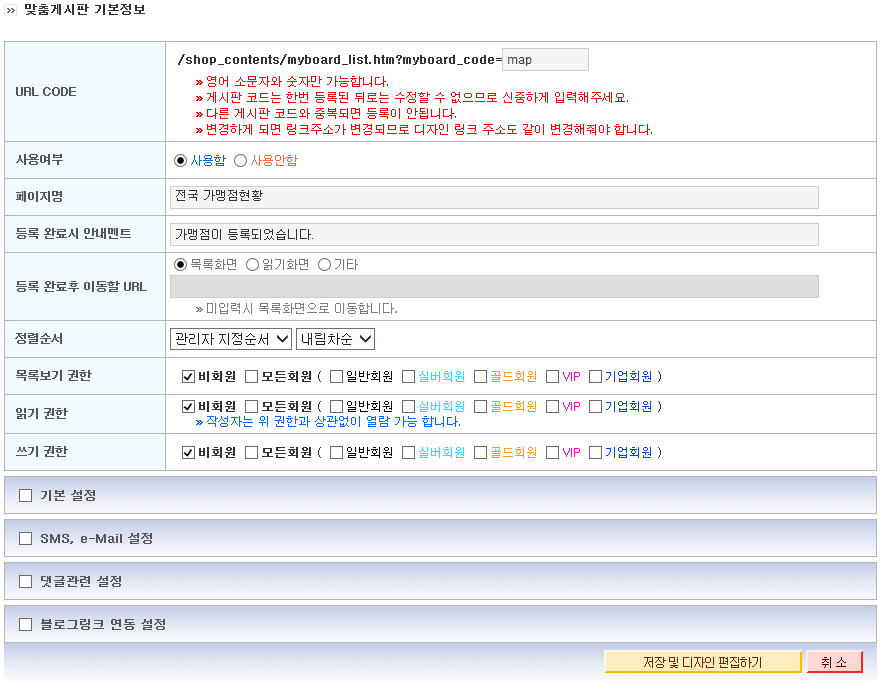
"전국 가맹점현황"을 만들기 위해서 맞춤게시판 새로만들기 버튼을 클릭한 후 아래와 같이 입력한 후 "저장 및 디자인편집하기"버튼을 눌러주세요.

현재 화면이 입력항목설정 부분으로 자동으로 이동됩니다.
- 나만의목록 URL CODE : map
- 페이지명 : 전국 가맹점현황
- 등록시 안내멘트 : 가맹점이 추가되었습니다!
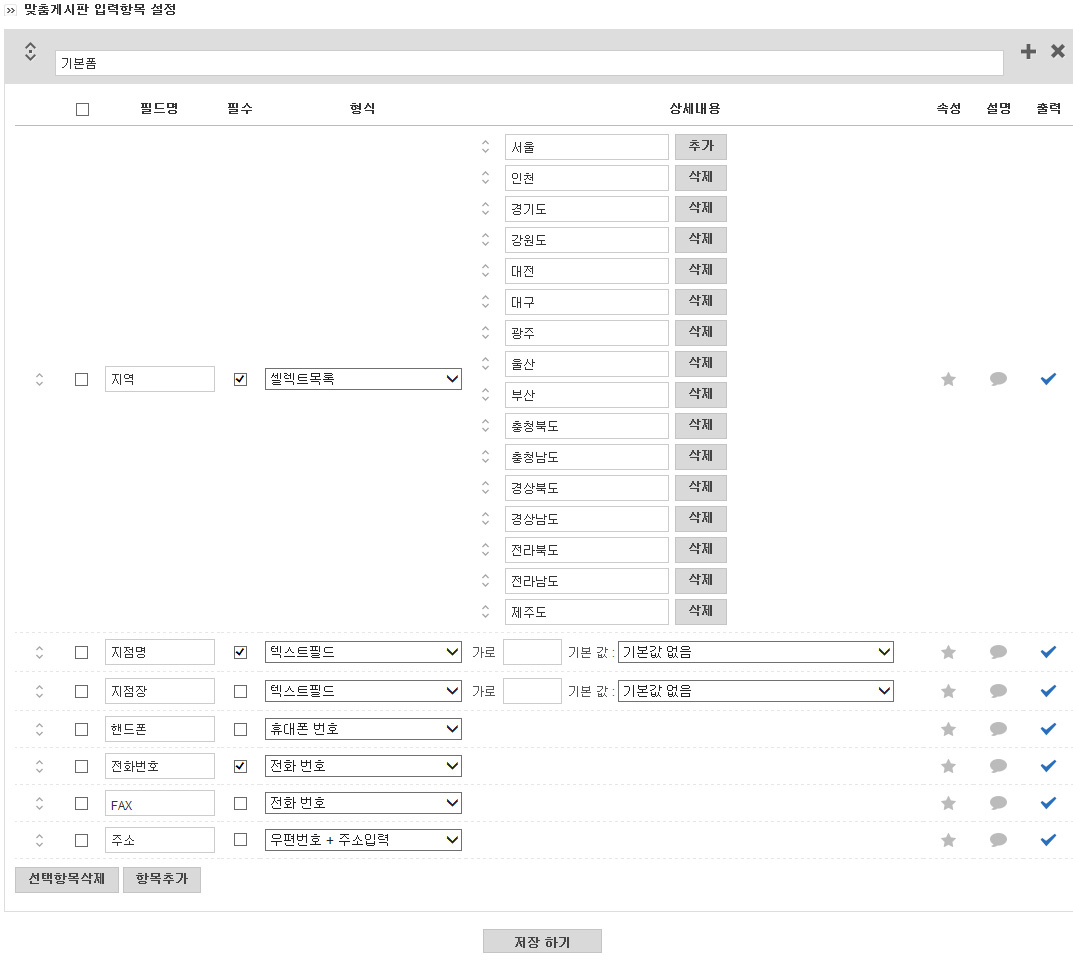
- 컬럼항목 : 지점, 지역명, 지점장, 핸드폰, 전화번호, FAX, 주소
- 필수항목 : 지역, 지점명, 전화번호, 주소
- 지역 : 서울,인천,경기도,강원도,대전,대구,광주,울산,부산,충청북도,충청남도,경상북도,경상남도,전라북도,전라남도,제주도
저장이 완료되면, 해당 맞춤게시판 우측의 기본디자인버튼을 클릭합니다.


맞춤게시판을 수정해보도록 하겠습니다.
먼저 스킨을 "1. 매니저소개"로 변경합니다. ( 매니저소개 하위메뉴로 추가할 예정)
페이지선택에서 "리스트화면"을 선택합니다.
편집모드를 "TEXT편집기"변경한후 샘플디자인을 "[phpx] 기본소스"를 선택하고 "샘플디자인 소스 가져오기"를 클릭해서 소스를 삽입합니다.

위에서 삽입된 소스를 왼쪽에는 플래시, 오른쪽에는 리스트형태가 되도록 소스를 다음과 같이 수정합니다.
첨부된 map.zip파일의 압축을 풀어서 지도플래시(map.swf)를 웹디자인 FTP의 적당한 위치에 업로드하고 링크를 걸어주세요. (플래시 삽입시 "code_name"은 맞춤게시판의 URL CODE입니다)
|
<div style="padding:5px 0;width:100%" >
<table width=100% cellpadding=0 cellspacing=0 border=0>
<tr><td width=240 valign=top>
<script>flash("/img_up/shop_pds/uhkr20c/design/swf/map.swf ",210,300,"","","code_name=map");</script>
</td>
<td valign=top>
<table width=100% border="0" cellpadding="0" cellspacing="0">
<tr><td colspan=10>
<p align=center>
{$s_form}
<select name="keyfield" >
<option value="s_v1" >{$s_v1_name}</option>
<option value="s_v2" >{$s_v2_name}</option>
<option value="s_v3" >{$s_v3_name}</option>
<option value="s_v4" >{$s_v4_name}</option>
<option value="s_v5" >{$s_v5_name}</option>
</select>
<INPUT TYPE=TEXT SIZE=30 NAME=key VALUE="" class='input_a' style='width:150px'>
<input type='submit' value='검색'>
{$e_form}
<br />
</td></tr>
<tr loop="$myboard_mylist_row as $key => $values">
<td>
<table width=100% border=0 cellspacing=0 cellpadding=0>
<tr height=25>
<td width=100>{$values[s_v1]}</td>
<td>{$values[s_v2]}</td>
<td width=150><a href="{$values[read_url]}">자세히보기</a></td>
</tr>
<tr><td colspan=10 height=1 bgcolor="#cccccc"></td></tr>
</table>
</td>
</tr>
</table>
</td></tr>
</table>
</div>
|
읽기화면도 샘플디자인을 "[PHPX] 기본소스"를 복사해서 아래와 같이 수정합니다.
|
<div style="padding:5px 0;width:100%" >
<table width=100% cellpadding=0 cellspacing=0 border=0>
<tr><td height=2 bgcolor="#303030" colspan=10></td></tr>
</table>
<table width=100% cellpadding=0 cellspacing=0 border=0>
<div loop="$myboard_read_row as $key => $values">
<tr loop="$values[fields] as $key2 => $values2">
<td width=100 align=right style='padding:5px' bgcolor='#f7f7f7'><b>{$values2[fieldName]}</b></td>
<td style='padding:5px'> {$values2[read_value]} </td>
</tr>
</div>
<tr><td height=1 bgcolor="#D6D6D6" colspan=10></td></tr>
<tr><td height=3 bgcolor="#F7F7F7" colspan=10></td></tr>
</table>
|
이외에 쓰기폼화면 및 패스워드확인폼은 생략하겠습니다 (관리자가 등록 및 확인)
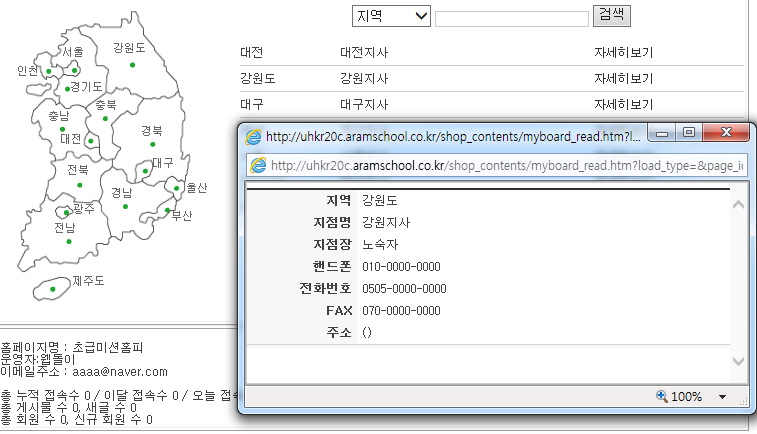
현재 리스트화면에서 "자세히보기"를 클릭하면 새창이 아닌 현재창에서 페이지가 열리고 있습니다.
이것을 새창에서 열리도록 수정해보겠습니다.
자세히보기를 클릭했을때 읽기화면이 상단/왼쪽/하단디자인이 없이 새창으로 보여야 합니다. 이때 사용하는 내부함수는 상단/왼쪽/하단디자인을 없애는 me_popup = 1과 새창을 띄우는 javascript:popup_window('주소',가로,세로) 입니다.
위 함수들을 이용해서 리스트화면에서 자세히보기의 링크부분을 아래와 같이 수정합니다.

수정후 리스트화면에서 자세히보기를 클릭해보면 새창으로 열리는 것을 확인할 수 있습니다.

마지막으로 "전국 가맹점 현황"페이지를 홈페이지와 연결해보겠습니다.
[디자인관리 > 전문가 환경설정 > 네비게이션 마법사]로 이동하여 "매니저소개"의 하위메뉴로 "전국 가맹점 현황"을 만들고 링크를 연결합니다.
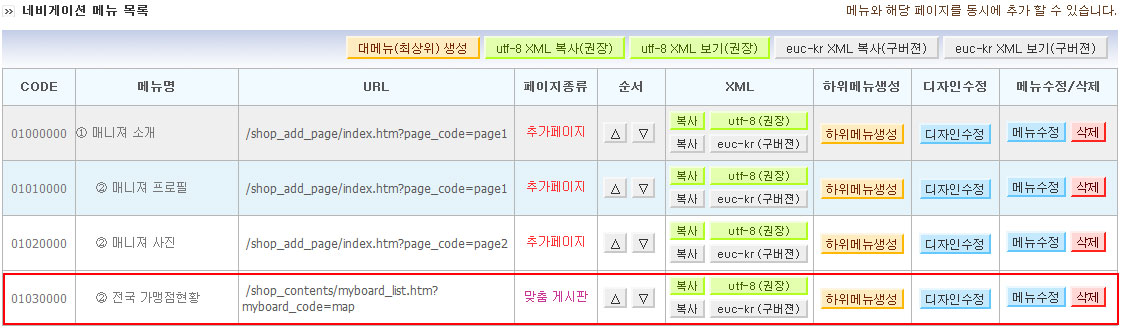
완성화면 : http://uhkr20c.aramschool.co.kr/shop_contents/myboard_list.htm?myboard_code=map




















)
)
)
)
)
)
)
)
 [응용] 맞춤게시판으로 "교수님소개" 페이지만들기
 [응용] 맞춤전송폼의 다양한 활용 방법
