맞춤게시판을 이용해서 쇼핑몰처럼 상품을 진열하고, 맞춤전송폼을 이용해서 상품을 결제하는 형식의 초간단 쇼핑몰을 만들 수 있습니다.
맞춤전송폼에는 맞춤게시판에는 없는 결제관련기능이 포함되어 있습니다.
※ 샘플사이트 : http://www.가평렌트카.kr/shop_contents/myboard_list.htm?myboard_code=sub2_1
위의 샘플사이트처럼 가격이 표시된 상품을 진열하고, 예약하기를 통해서 결제가 가능하도록 만들어 보겠습니다.


[프로그램샵 > 프로그램 추가 설치 > 프로그램 견적문의]에서 맞춤전송폼과 맞춤게시판을 설치합니다 (생략)
※ 이미 설치가 되어 있다면 바로 다음 절차를 진행하시기 바랍니다.

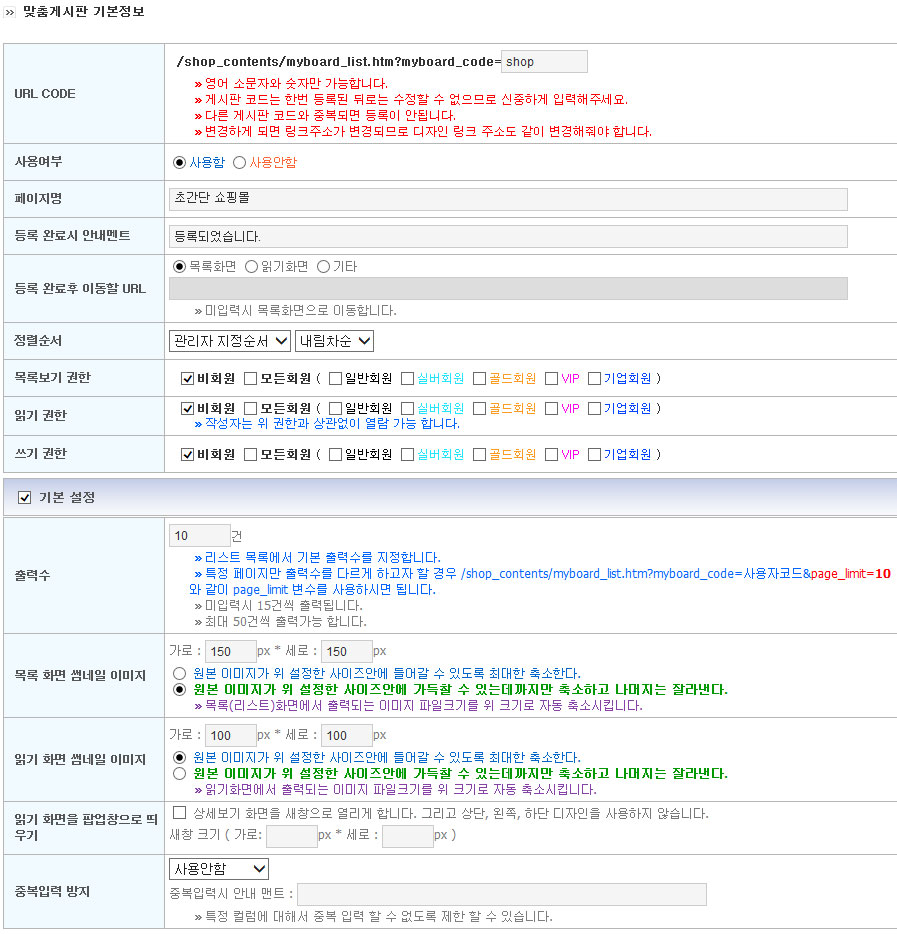
[프로그램샵 > 프로그램 환경설정 > 맞춤 게시판 관리]에서 맞춤게시판 새로만들기 버튼을 클릭해서 아래와 같이 설정하고 저장 및 디자인편집하기를 클릭합니다.
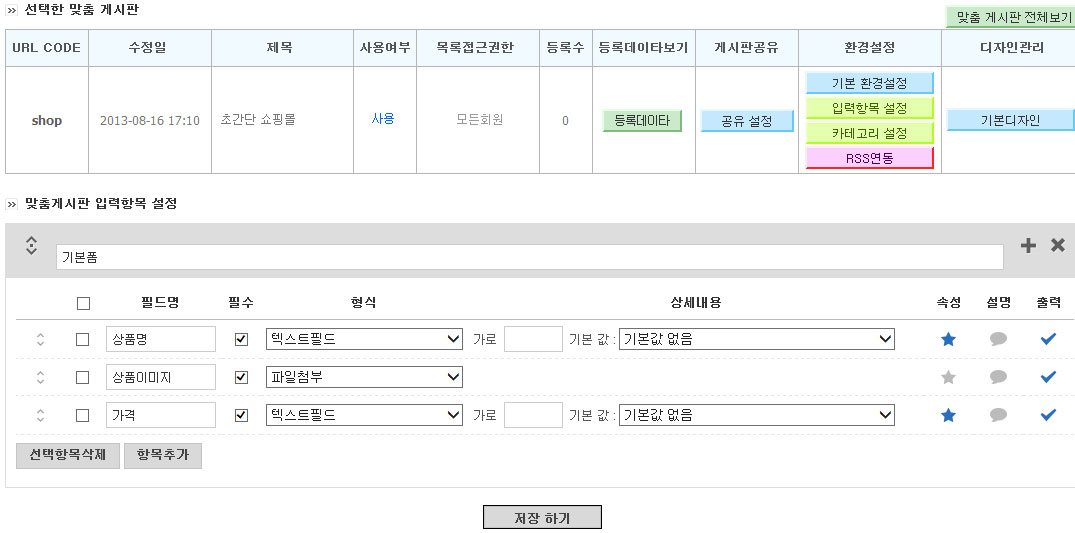
맞춤게시판 입력항목을 아래와 같이 입력하고 저장합니다.
① 상품명 - 텍스트필드, size=70 (속성)
② 상품이미지 - 파일첨부
③ 상품가격 - 텍스트필드, size=30 (속성)

기본디자인을 선택한 후, 다음과 같은 절차대로 샘플디자인 "[phpx] 기본소스(앨범형)" 소스로 변경합니다.
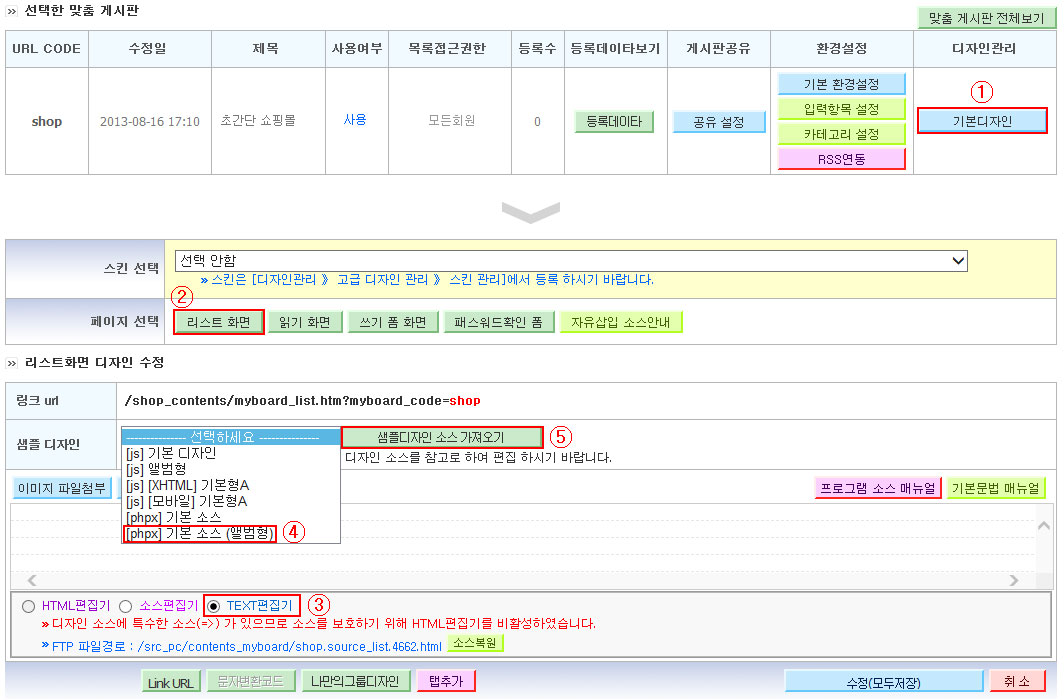
맞춤게시판에서는 상품목록을 표시하는 부분인 리스트화면만 필요하므로, 읽기화면과 쓰기화면은 별도로 설정하지 않아도 무방합니다.
상품을 5개이상 등록하고 리스트화면을 확인하면 아래와 같이 나타납니다. (가격입력시 콤마제외)


리스트화면에서 아래의 "[수정전]"소스를 찾아서 아래와 같이 수정합니다.
[수정전]
<table width=100% border='0' cellpadding='0' cellspacing='0'>
<tr align=center>
<td><a href="{$values[read_url]}"><img src='{$values[s_v2_url]}' border=0></a></td>
</tr>
<tr align=center>
<td style='padding:7px'>추천 관광지 : <a href="{$values[read_url]}"><b>{$values[s_v3]}</b></a></td>
<tr>
<tr align=center>
<td height='25px'></td>
<tr>
</table> |
[수정후]
<table width="170" border="0" cellspacing="0" cellpadding="0">
<tr>
<td height="250" valign="top" style="padding:10px">
<table width="100%" border="0" cellspacing="0" cellpadding="0">
<tr>
<td height="150" align="center"><a href="{$values[read_url]}"><img src='{$values[s_v2_url]}' border=0></a></td>
</tr>
<tr>
<td height="40" align="center"><font color="#6f6f6f">{$values[s_v1]}</font></td>
</tr>
<tr>
<td height="20" align="center"><font color="#ff7800">판매가 : <b>{$values[s_v3]}</b>원</td>
</tr>
<tr>
<td height="30" align="center"><a href="#"><img src="buy_btn.gif" width="64" height="20" border="0"></a></td>
</tr>
</table>
</td>
</tr>
</table> |
수정후 리스트화면을 확인하면 다음과 같습니다.


링크부분은 맞춤전송폼이 완료된 후에 맞춤게시판 쪽에서 연결할 것입니다.
[프로그램샵 > 프로그램 환경설정 > 맞춤 전송폼 설정]에서 "맞춤전송폼 만들기"를 클릭해서 아래와 같이 설정한 후 저장합니다.
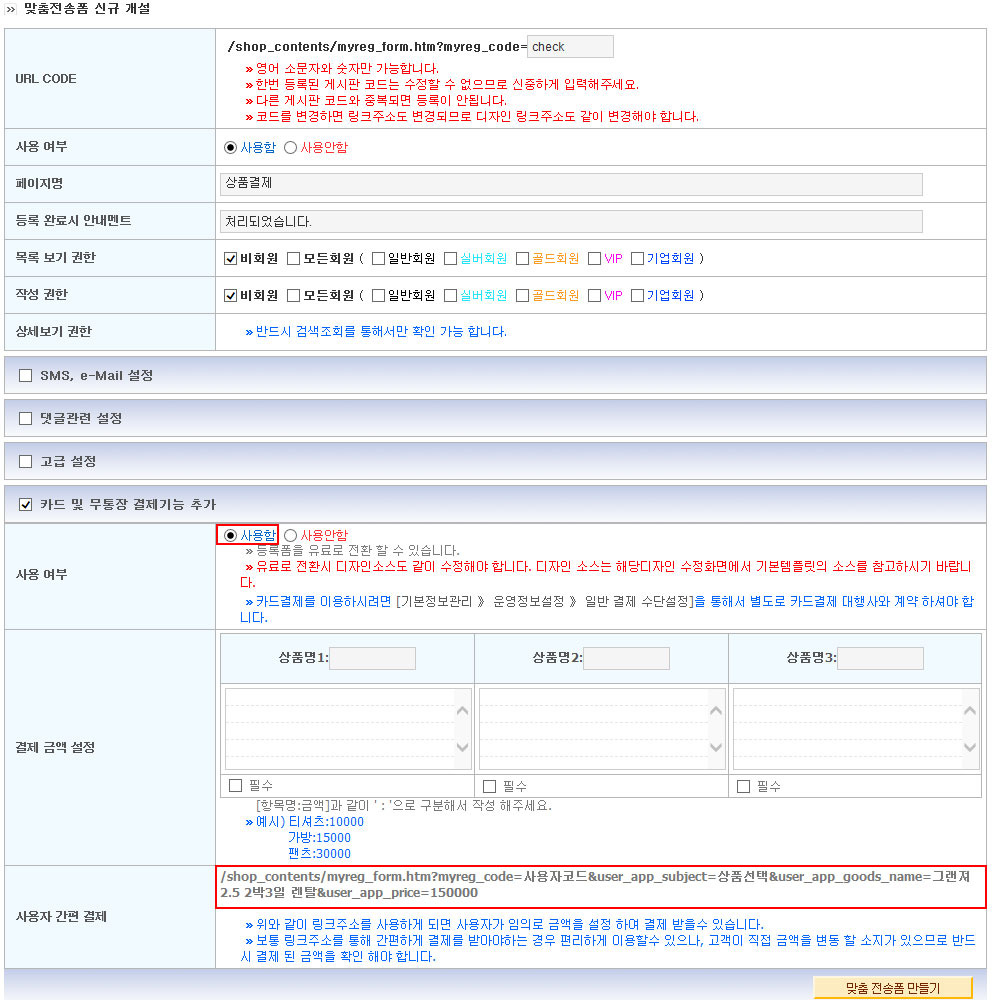
※ 결제시에는 사용자간편결제 부분의 링크를 사용하여 연결할 것입니다.
사용자간편결제 부분의 링크에 포함된 상품명과 가격을 제외한 나머지 필요한 항목들을 아래와 같이 입력항목으로 설정하고 저장합니다.
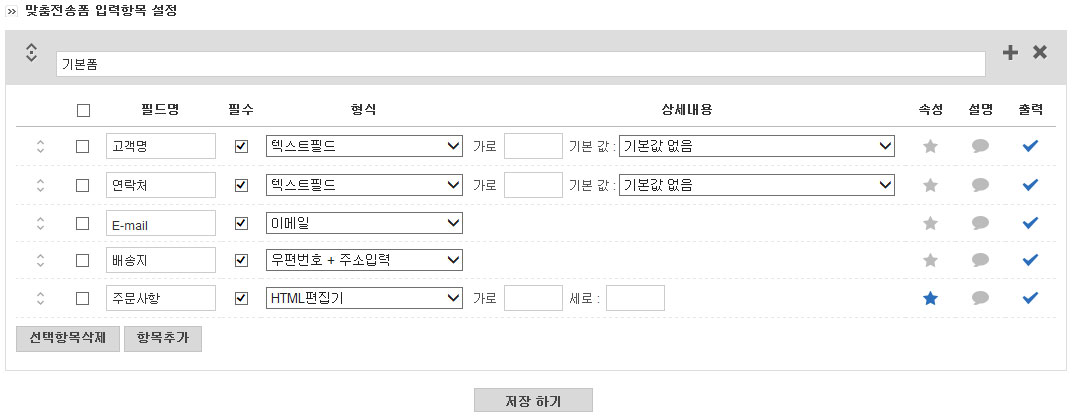
[프로그램샵 > 프로그램 환경설정 > 맞춤 전송폼 설정]에서 해당하는 맞춤전송폼의 기본디자인을 선택하고 샘플디자인으로 "[phpx] 기본디자인"을 가져온 후 확인해보면 아래와 같이 화면이 나타납니다.
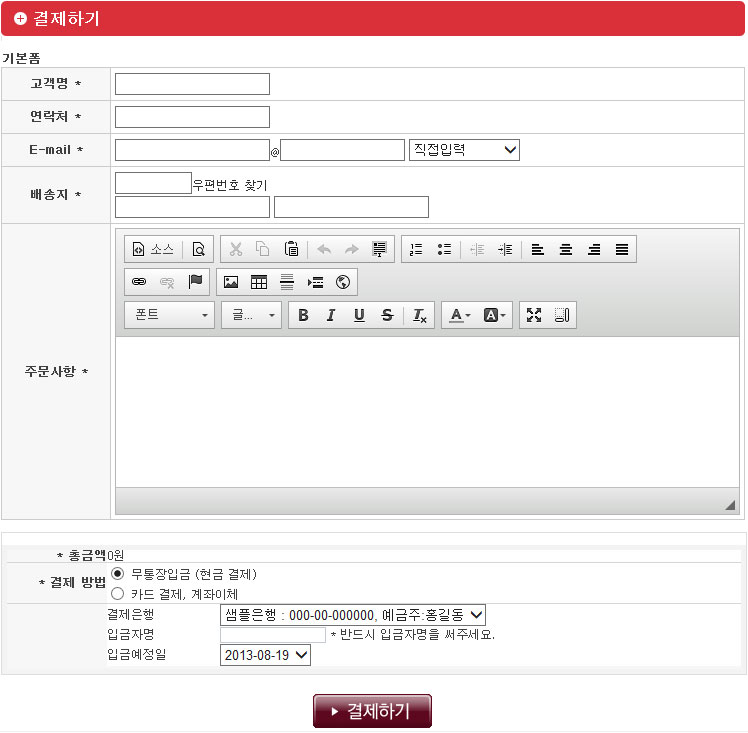

위에서 맞춤전송폼 설정시 "카드 및 무통장 결제기능 추가" 부분에 있는 "사용자 간편결제"부분의 링크를 복사해 놓습니다.
/shop_contents/myreg_form.htm?myreg_code=check&user_app_subject=상품선택&user_app_goods_name=그랜져2.5 2박3일 렌탈&user_app_price=150000
|
[프로그램샵 > 프로그램 환경설정 > 맞춤 게시판 관리]으로 이동해서 리스트화면에서 해당하는 코드의 기본디자인을 클릭하고 링크부분을 아래와 같이 수정합니다.
<table width="170" border="0" cellspacing="0" cellpadding="0">
<tr>
<td height="250" valign="top" style="padding:10px">
<table width="100%" border="0" cellspacing="0" cellpadding="0">
<tr>
<td height="150" align="center" style="border:1px solid #cccccc">
<a href="/shop_contents/myreg_form.htm?myreg_code=check&user_app_subject=상품선택&user_app_goods_name={$values[s_v1]}&user_app_price={$values[s_v3]} "><img src='{$values[s_v2_url]}' border=0></a>
</td>
</tr>
<tr>
<td height="35" align="center" style="color:#6f6f6f;padding:0 5px;line-height:1.2">{$values[s_v1]}</td>
</tr>
<tr>
<td height="20" align="center"><font color="#ff7800">판매가 : <b>{$values[s_v3]}</b>원</td>
</tr>
<tr>
<td height="20" align="center">
<a href="/shop_contents/myreg_form.htm?myreg_code=check&user_app_subject=상품선택&user_app_goods_name={$values[s_v1]}&user_app_price={$values[s_v3]} "><img src="/img_up/shop_pds/uhkr23c/design/buy_btn.gif" border="0"></a>
</td>
</tr>
</table>
</td>
</tr>
</table>
|
완성화면 : http://uhkr23c.aramschool.co.kr/shop_contents/myboard_list.htm?myboard_code=shop



















)
)
)
)
)
)
)
)
 [응용] 맞춤게시판으로 "교수님소개" 페이지만들기
