
















 
Tip 11. 에디트플러스와 FTP연동
에디트플러스(Edit Plus)를 사용하여 아람스쿨솔루션과 FTP연동이 가능하므로 쉽게 페이지를 수정하고 저장할 수 있습니다.
네이버 또는 에디터플러스 홈페이지에서 프로그램을 다운로드 받아 설치합니다. 네이버 : http://file.naver.com/pc/view.html?fnum=284546&cat=30 에디터플러스 : http://www.editplus.com/
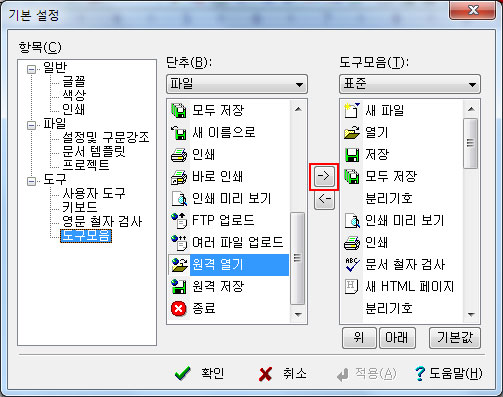
에디터플러스를 실행하여 [도구 - 영구설정]을 클릭하고, 원격열기를 도구모음에 추가합니다.
오른쪽에 원격열기 아이콘이 추가됩니다.
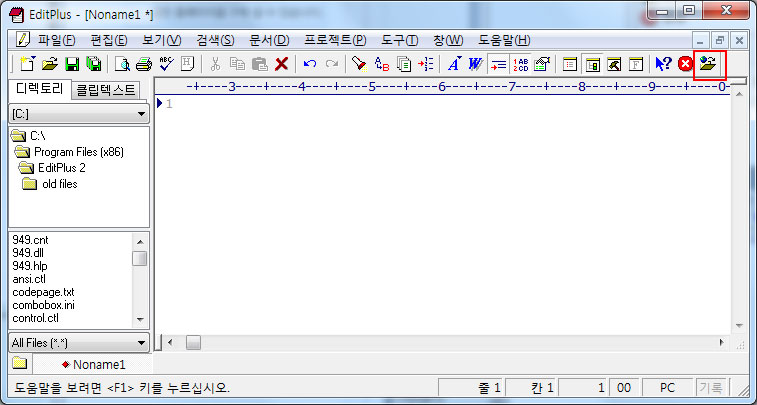
FTP연동을 위한 기본적인 설정부분이 완료되었습니다.
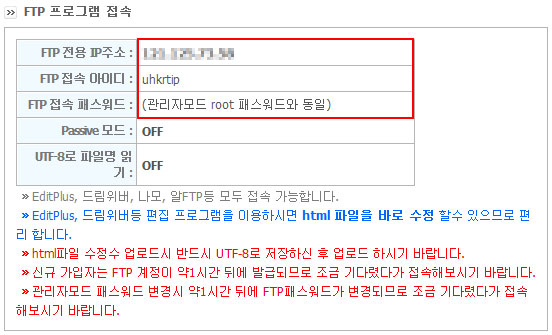
[디자인관리 》 고급 디자인 관리 》 웹디자인 FTP]로 이동하여, FTP 프로그램 접속정보를 확인합니다.
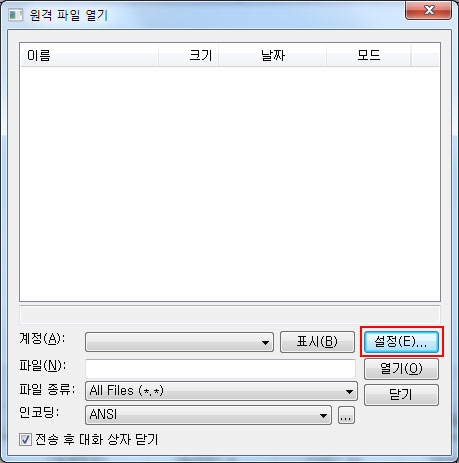
에디터플러스에서 원격열기를 클릭한 후 설정버튼을 누릅니다.
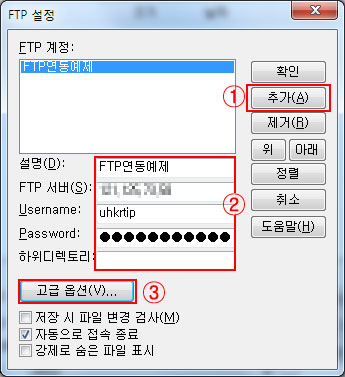
FTP설정창이 나타나면, 다음과 같이 설정합니다.
① 추가버튼을 클릭합니다. ② 앞단계에서 확인한 FTP접속정보를 입력합니다. (비밀번호에 공백이 입력되지 않도록 주의!!) ③ 고급옵션을 클릭합니다.
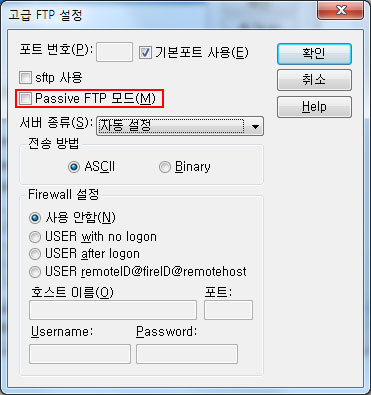
고급FTP설정에서 "Passive FTP모드"의 체크를 해제하고 확인버튼을 누릅니다.
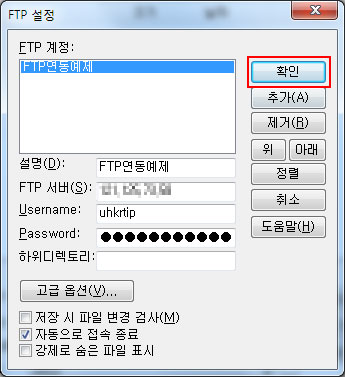
다시 한번 확인버튼을 누릅니다.
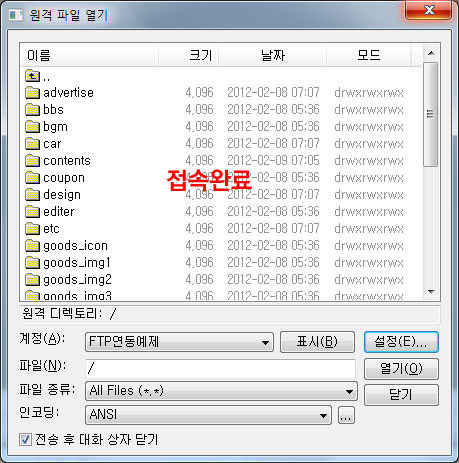
아래와 같이 원격접속이 완료되면, 현재 창을 닫습니다.
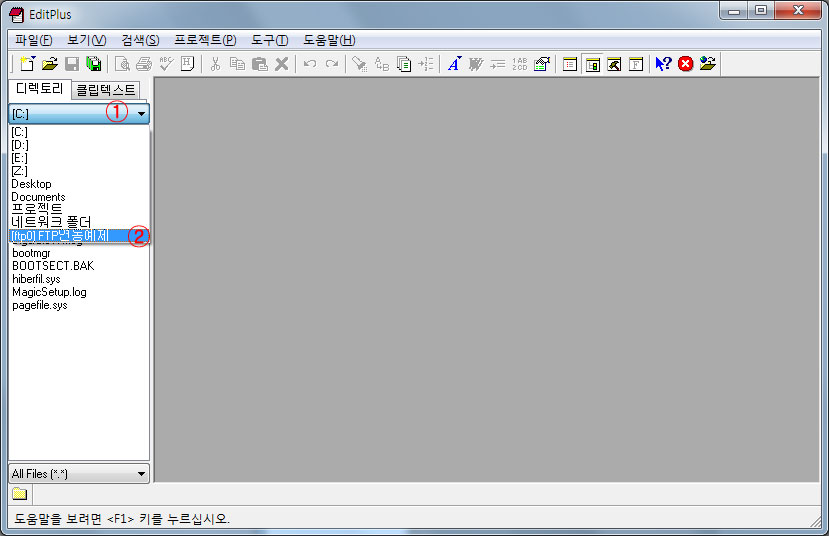
① 에디트플러스에서 왼쪽의 [C:]을 클릭합니다. ② 생성된 "FTP연동예제"를 클릭합니다.
※ 다음부터는 지금과 동일하게 접속하시면 됩니다.
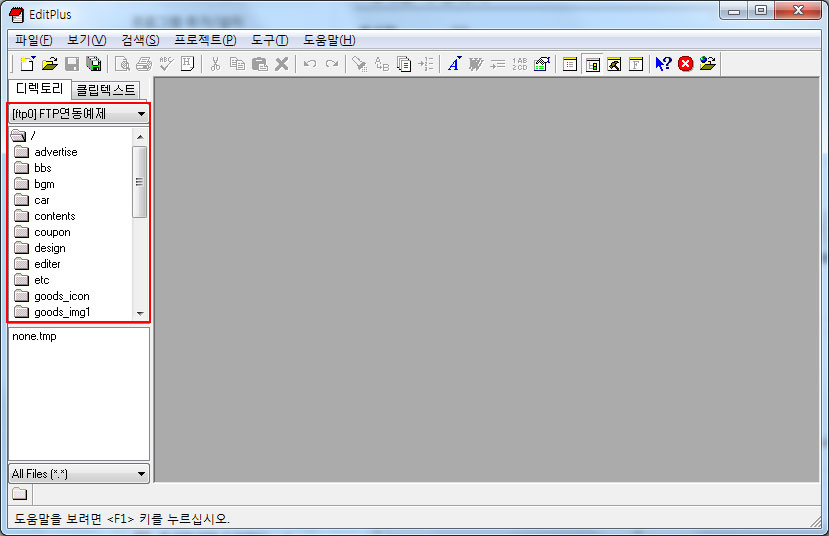
에디트플러스와 FTP연동이 완료되었습니다.
FTP에서 사용할 수 있도록 각 페이지를 파일로 만들기 위해서는 솔루션 관리자모드에서 한번 이상 해당 부분의 수정작업이 이루어져야 합니다.
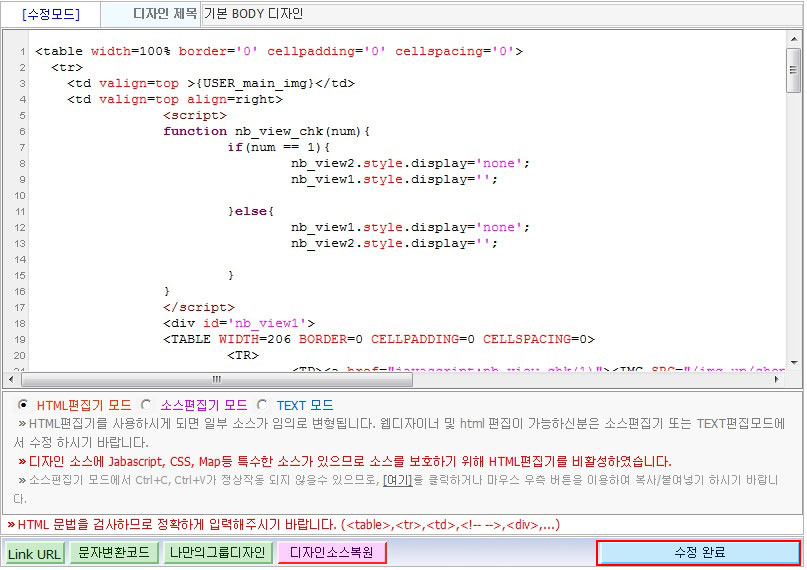
메인화면의 Body디자인을 에디트플러스로 쉽게 수정이 가능하도록 만들겠습니다. [디자인관리 》 고급 디자인 관리 》 메인 화면 디자인]에서 Body디자인을 선택하고 수정완료버튼을 클릭합니다.
에디터플러스로 돌아와서 왼쪽의 폴더목록이 표시되는 부분에서 오른쪽버튼을 누르고 "새로고침"을 선택합니다.

메인화면디자인 폴더가 생성되어 있는것을 확인할 수 있습니다.
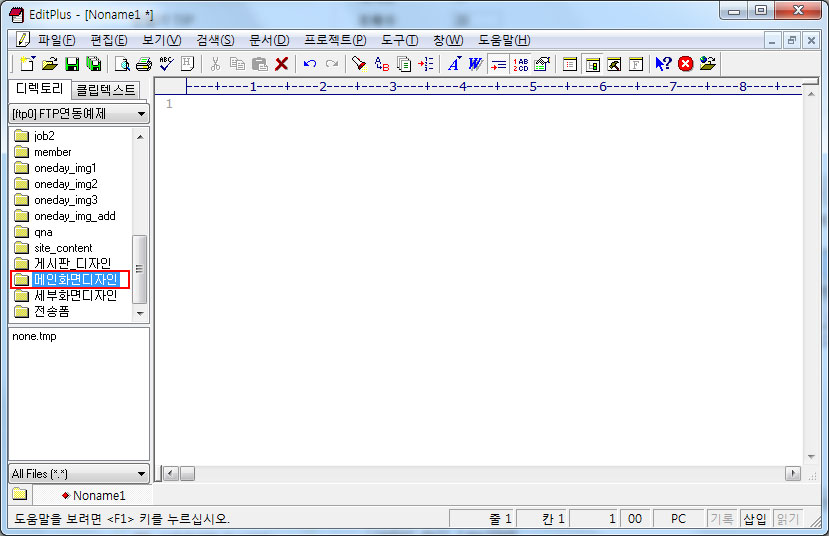
다음의 순서대로 페이지를 확인하면, 메인화면 Body디자인이 생성되어 있는 것을 확인할 수 있습니다.
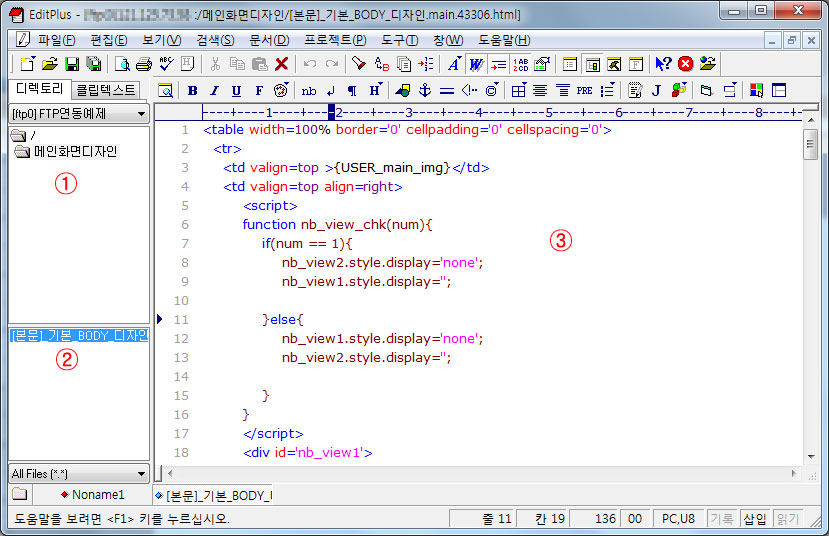
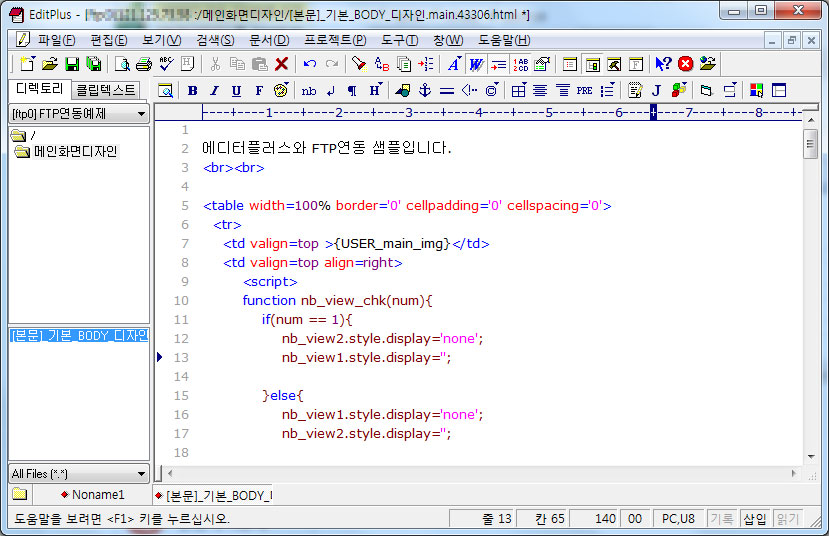
오른쪽의 소스를 수정한 후 Ctrl + S(저장)를 눌러봅시다.
홈페이지를 열어보면, 아래와 같이 수정된 것을 확인할 수 있습니다.
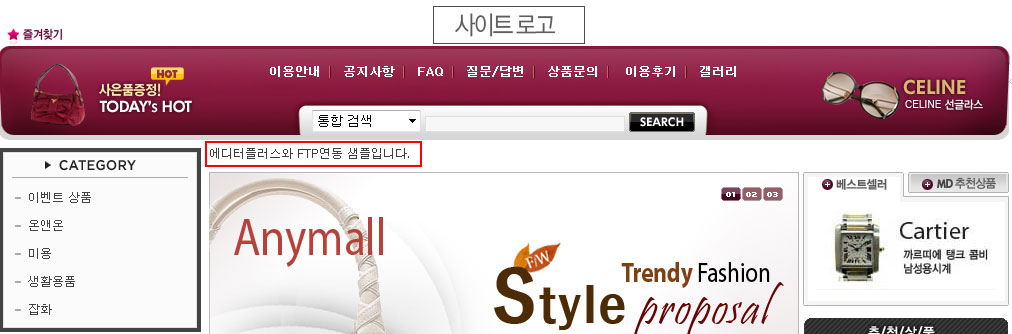
이와 같은 방법으로 에디터플러스를 이용하면 관리자모드에 접속없이도 쉽게 페이지를 수정할 수 있습니다. 댓글 3개
1
|


 유튜브 동영상 게시판에 등록하기
 특정회원 등급별로 다른 메뉴 구성하기(그룹웨어&인트라넷 활용)
